Du bist hier, also hast du Candli bereits gefunden  !
!
Dieses Thema wird dich bei den ersten Schritten zur Nutzung von Candli begleiten. Es ist eine Ergänzung zum Tutorial-Video, das du finden kannst, indem du auf das Icon oben rechts  in der Spieleliste klickst.
Bevor du ein Spiel erstellst, empfehlen wir dir, dich einzuloggen, um deine Kreationen sicher zu speichern:

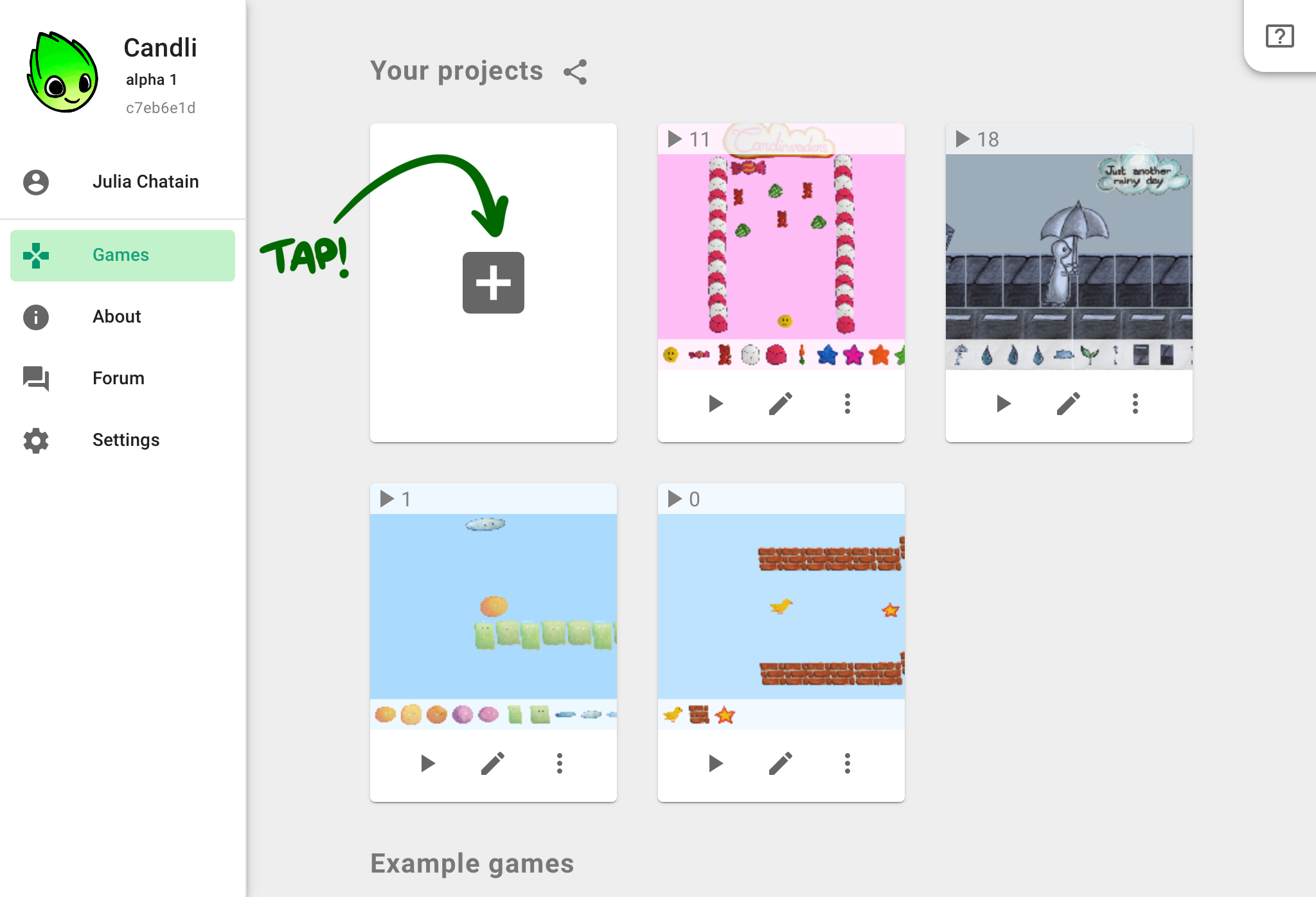
Klicke dann in der Spieleliste auf die + Schaltfläche, um ein neues Spiel zu erstellen:
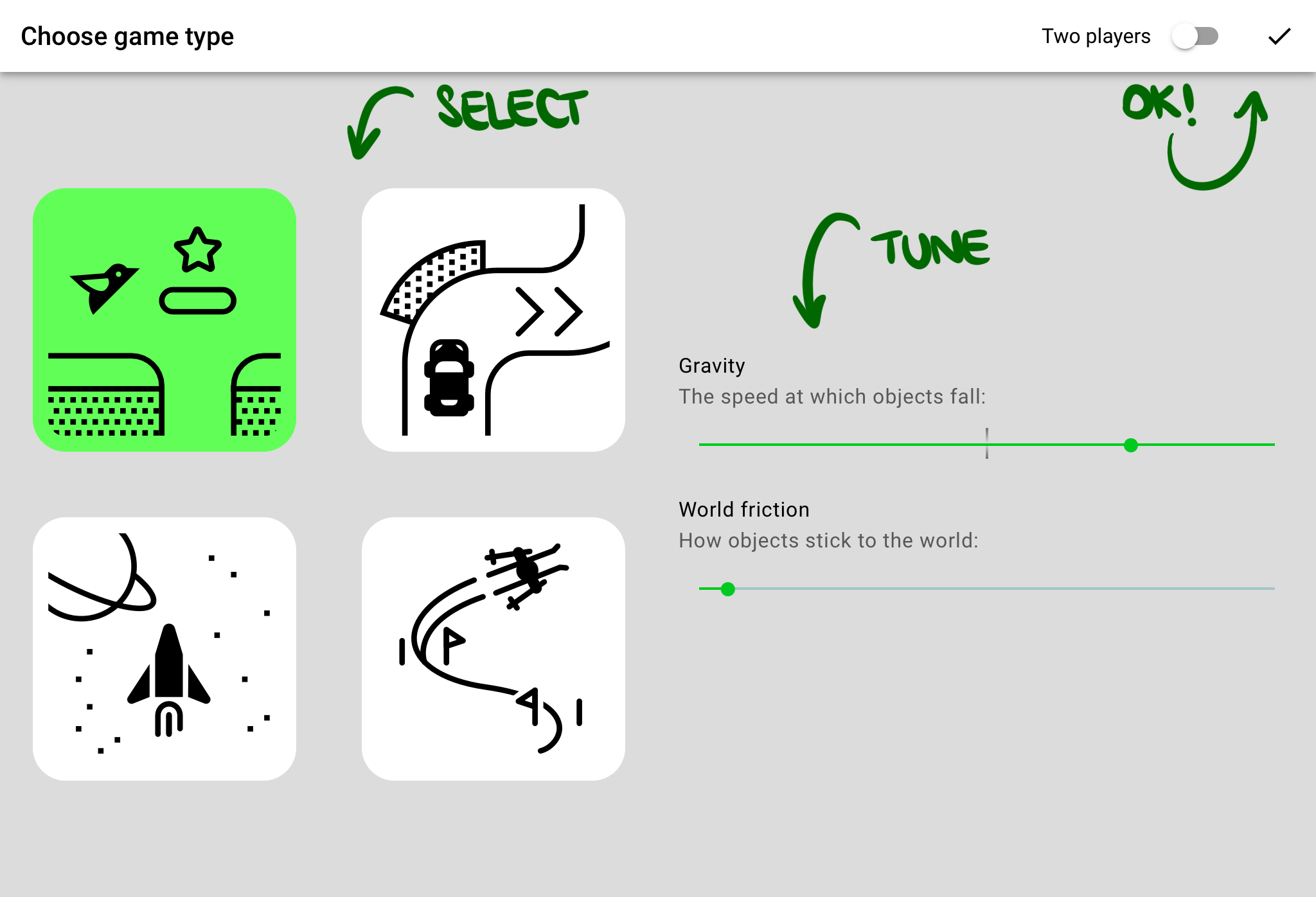
Du kannst dann den gewünschten Spieltyp auswählen. Dies lässt sich jederzeit später anpassen, aber für den Anfang kannst du eine der vordefinierten Einstellungen wählen:
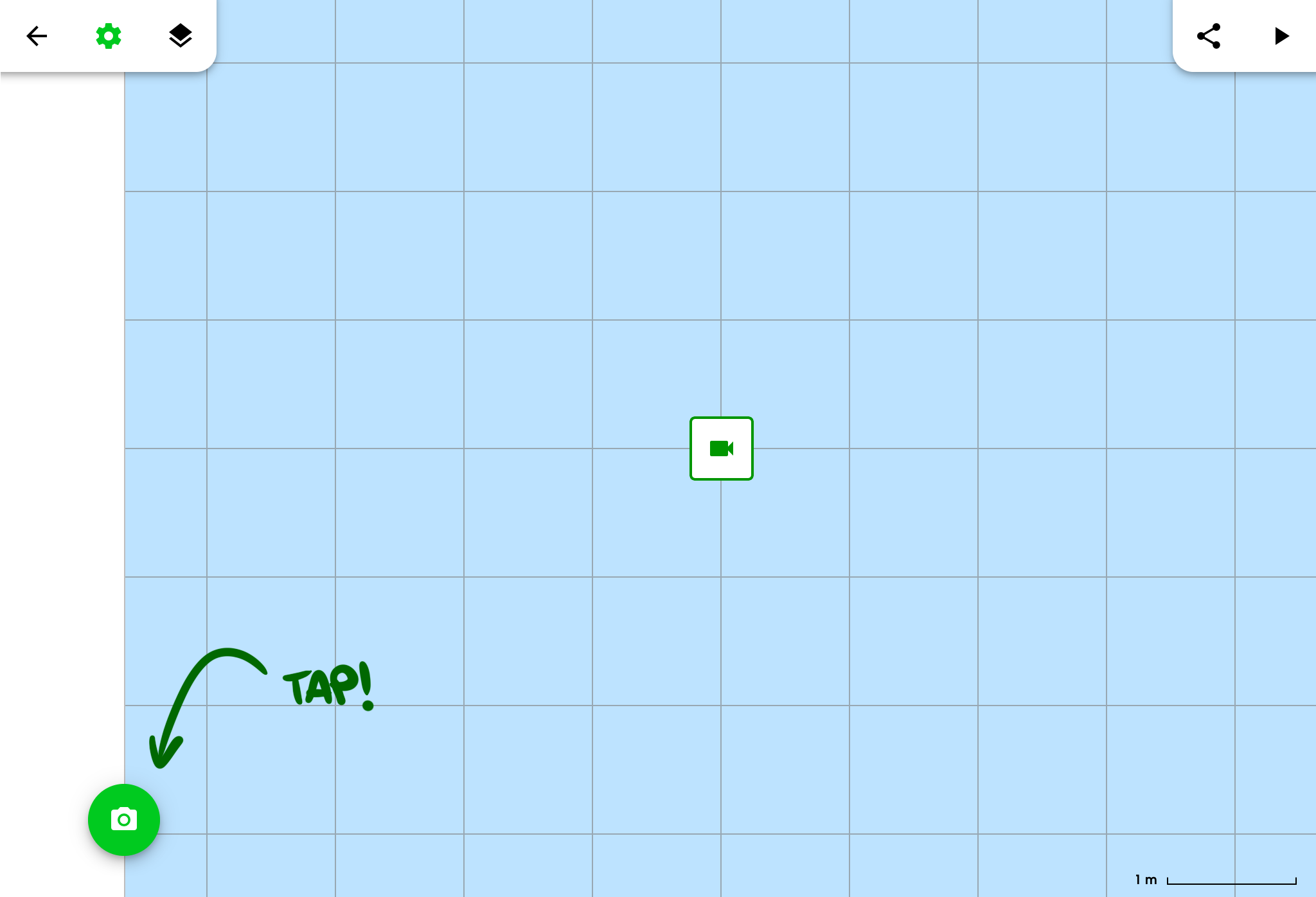
Füge nun Objekte zu deinem Spiel hinzu! Tippe auf die Capture-Schaltfläche:
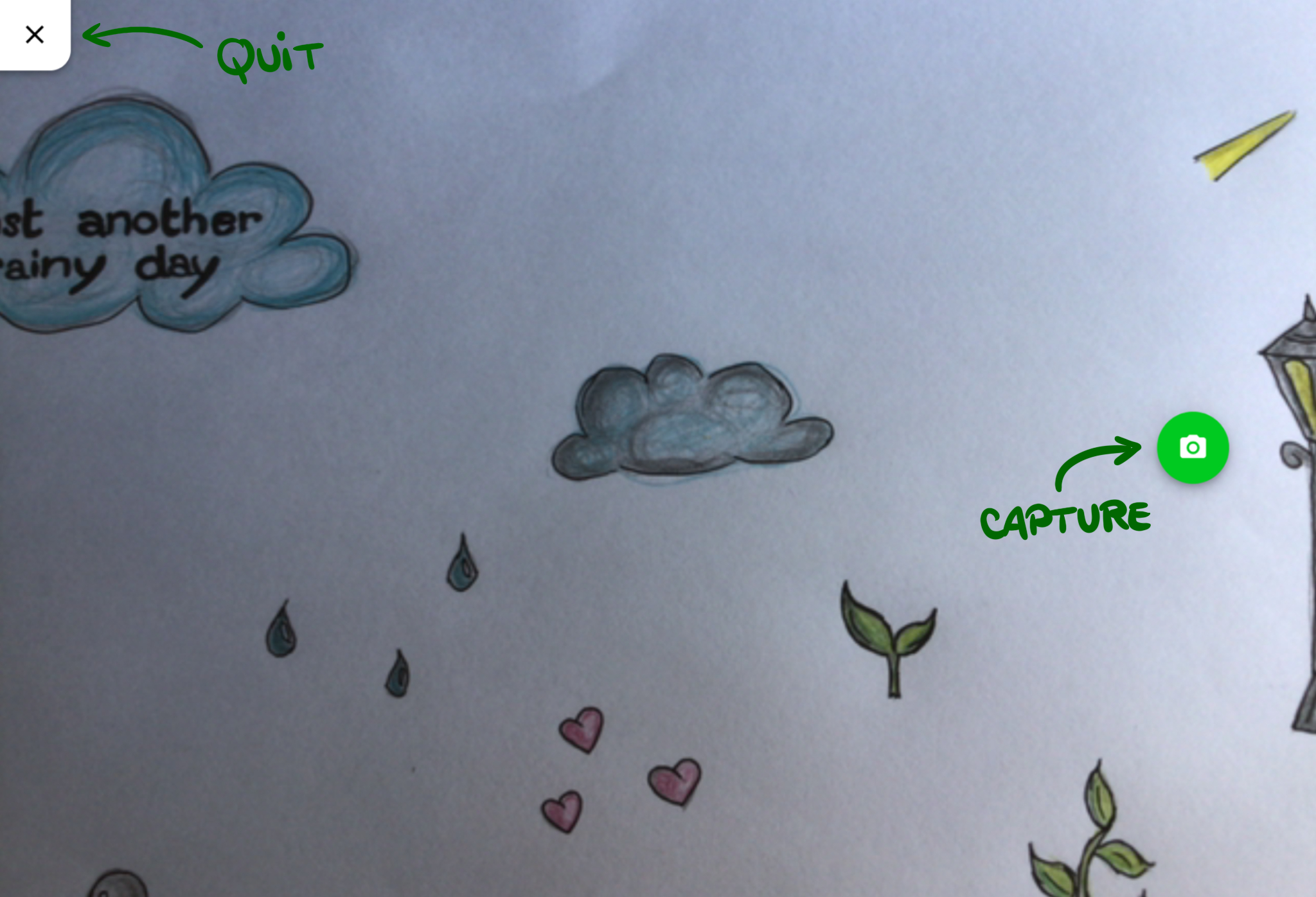
Und erfasse deine Zeichnungen nacheinander:
Sobald du ein Bild fotografiert hast, kannst du deine Zeichnung darin auswählen und die Empfindlichkeit des Zuschnitts (Cropping) anpassen:
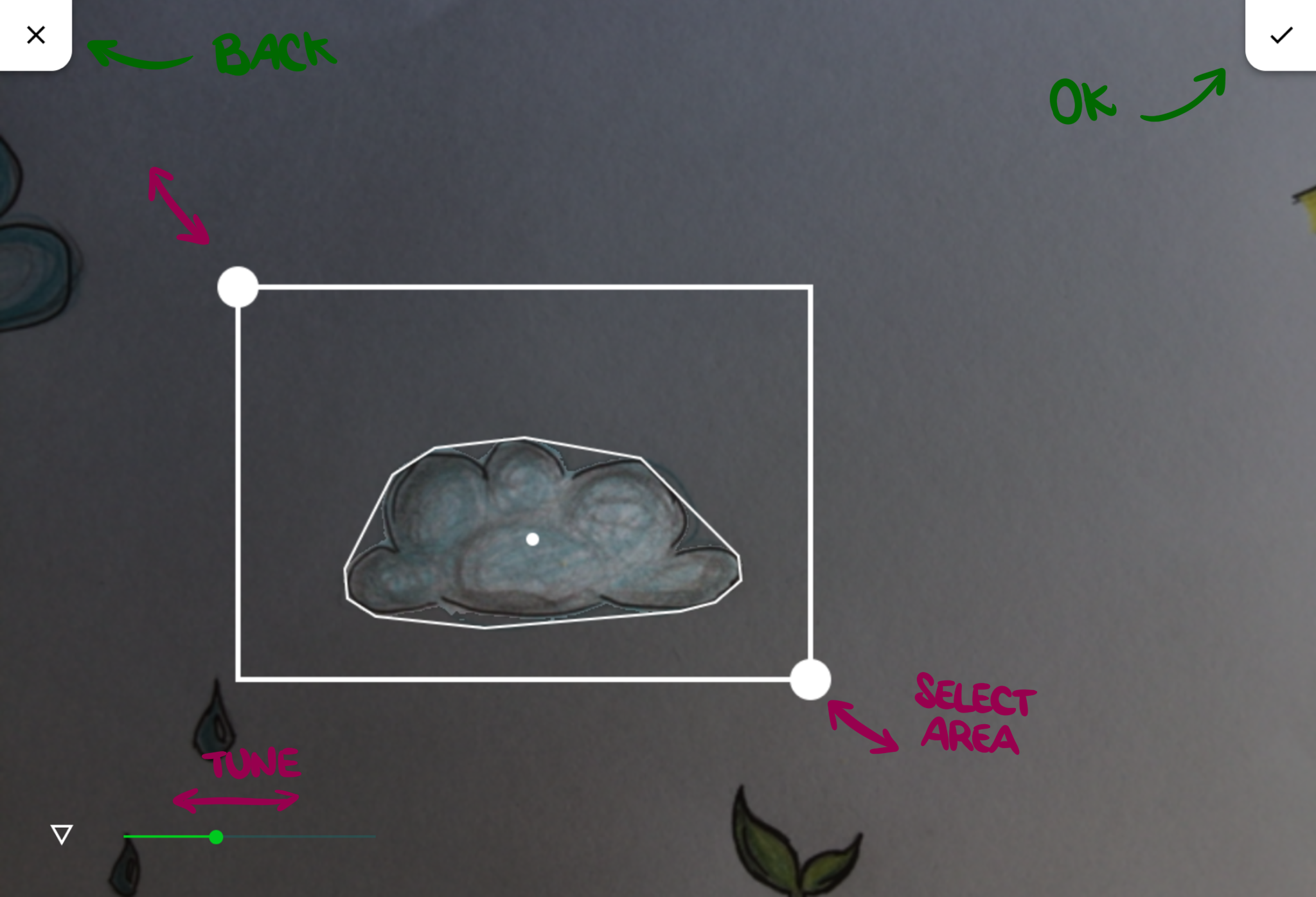
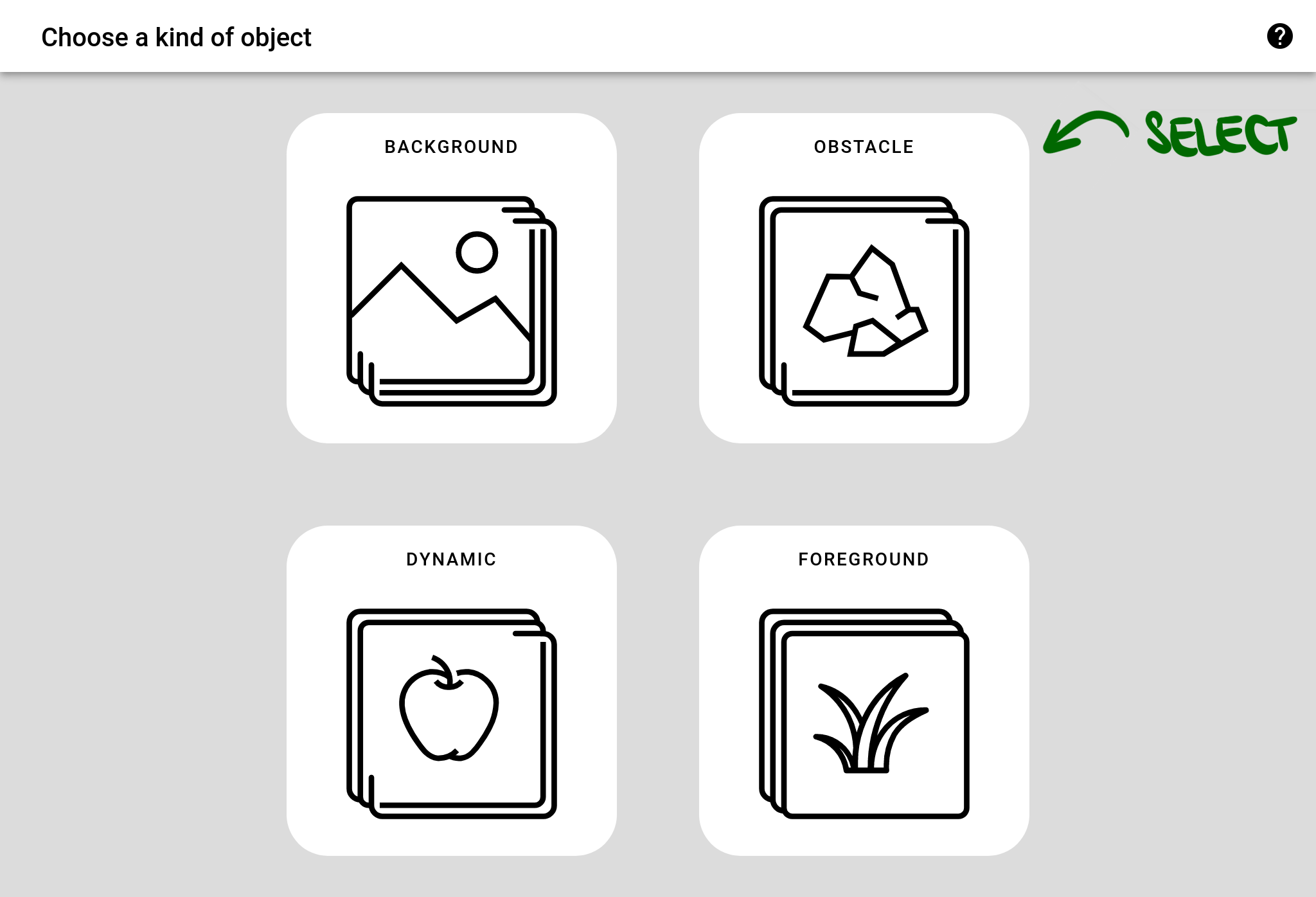
Sobald du auf Ok drückst, musst du die Objektart wählen. Dies definiert, wie das Objekt auf Kollisionen und Physik reagiert. Verwende obstacle (Hindernis) für Böden und Plattformen und dynamic (dynamisch) für bewegliche Objekte wie Charaktere. Background (Hintergrund) und foreground (Vordergrund) sind Dekorationsobjekte, die der Physik nicht folgen. Tippe einfach auf die gewünschte Objektart:
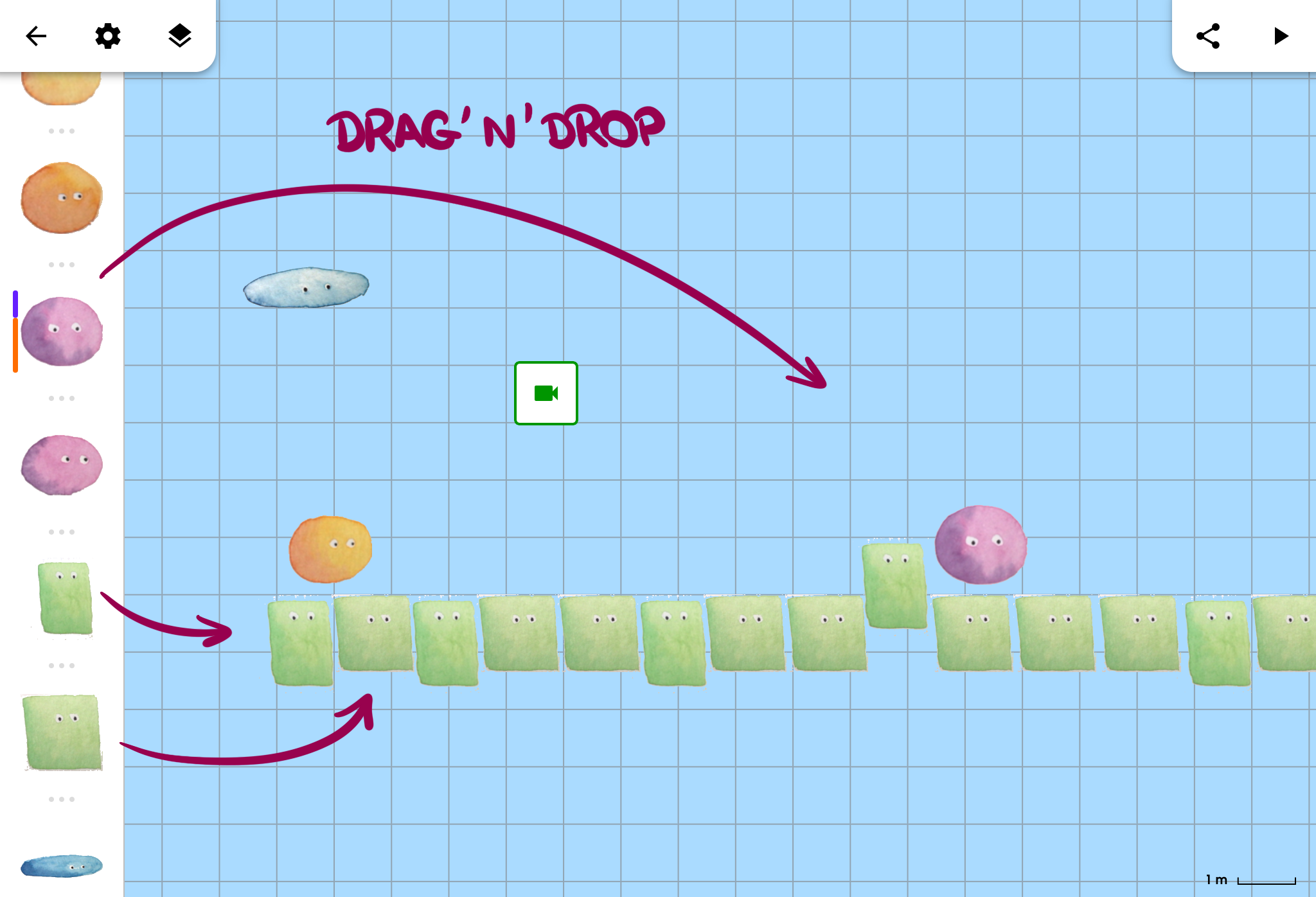
Erfasste Objekte werden zur Palette hinzugefügt. Du kannst dein Level zusammenstellen, indem du deine Objekte per Drag-and-Drop von der Palette in die Szene ziehst. Du kannst deine Objektinstanzen skalieren und rotieren, um jede gewünschte Welt zu erschaffen! Um eine Objektinstanz zu löschen, ziehe sie einfach zurück in die Palette:
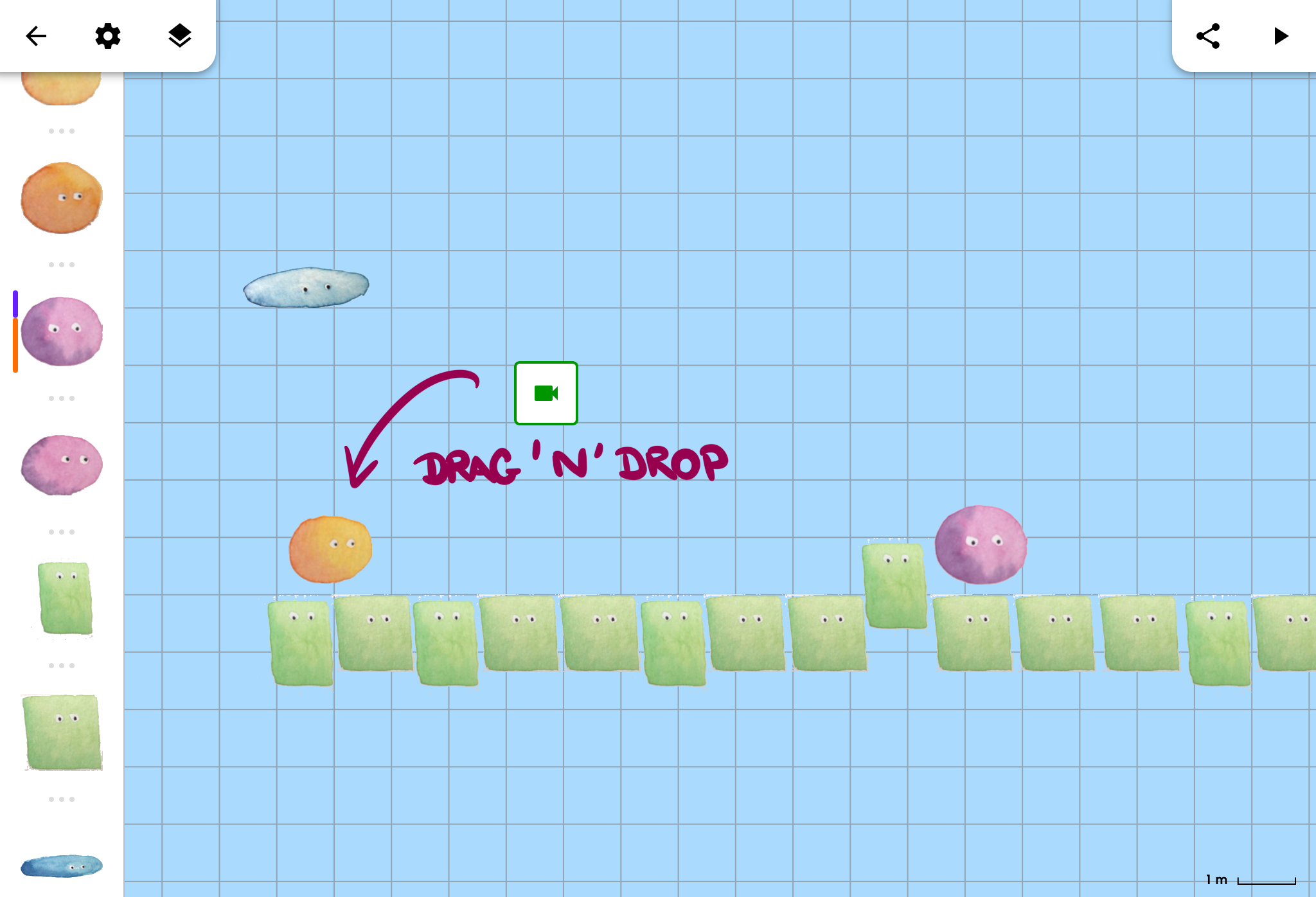
Du kannst die Spielkamera überall in der Szene bewegen. Wenn sie einer bestimmten Objektinstanz folgen soll, ziehe sie einfach per Drag-and-Drop auf diese Objektinstanz:
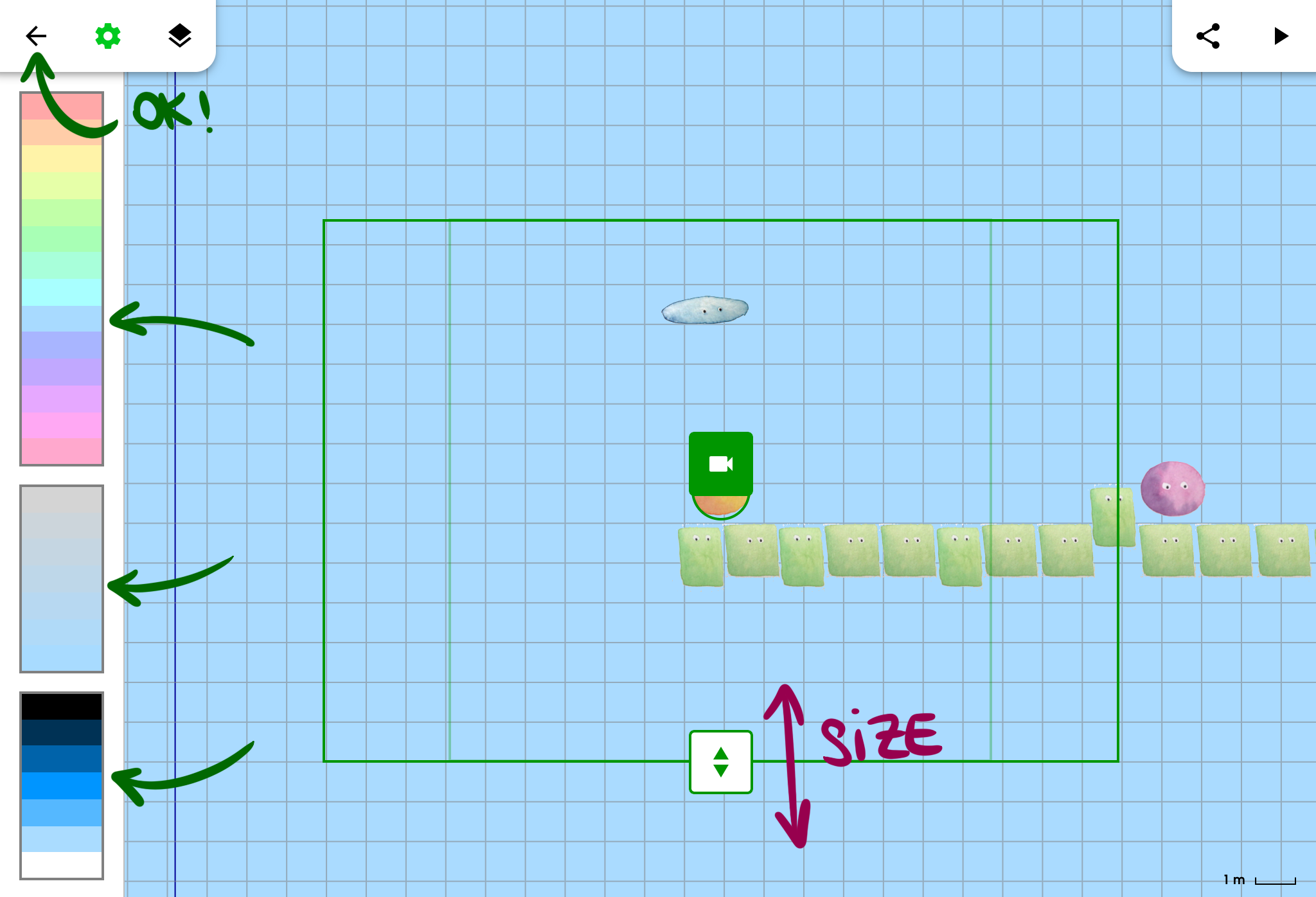
Du kannst auf die Spielkamera tippen, um die Größe der Ansicht und die Hintergrundfarbe anzupassen:
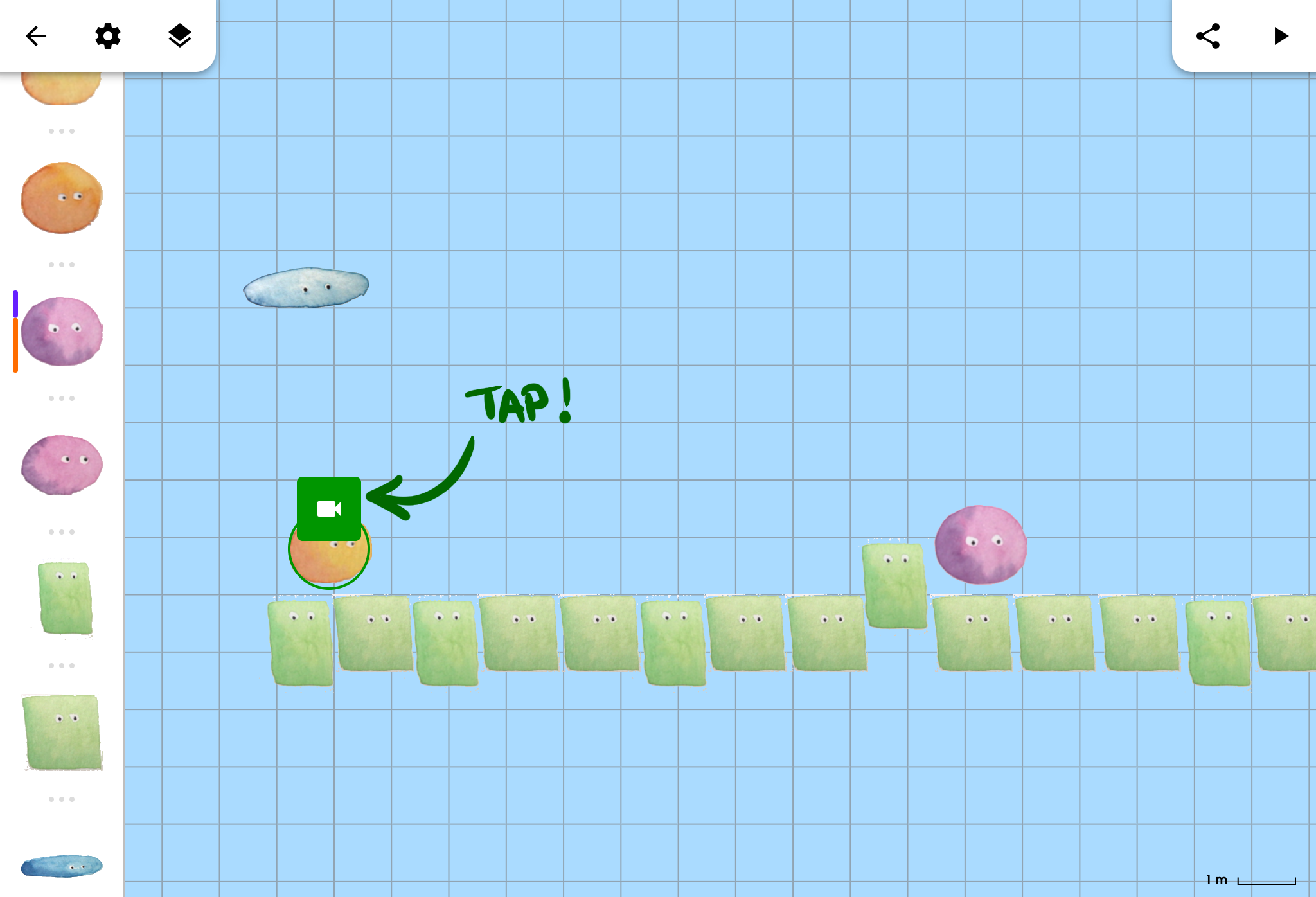
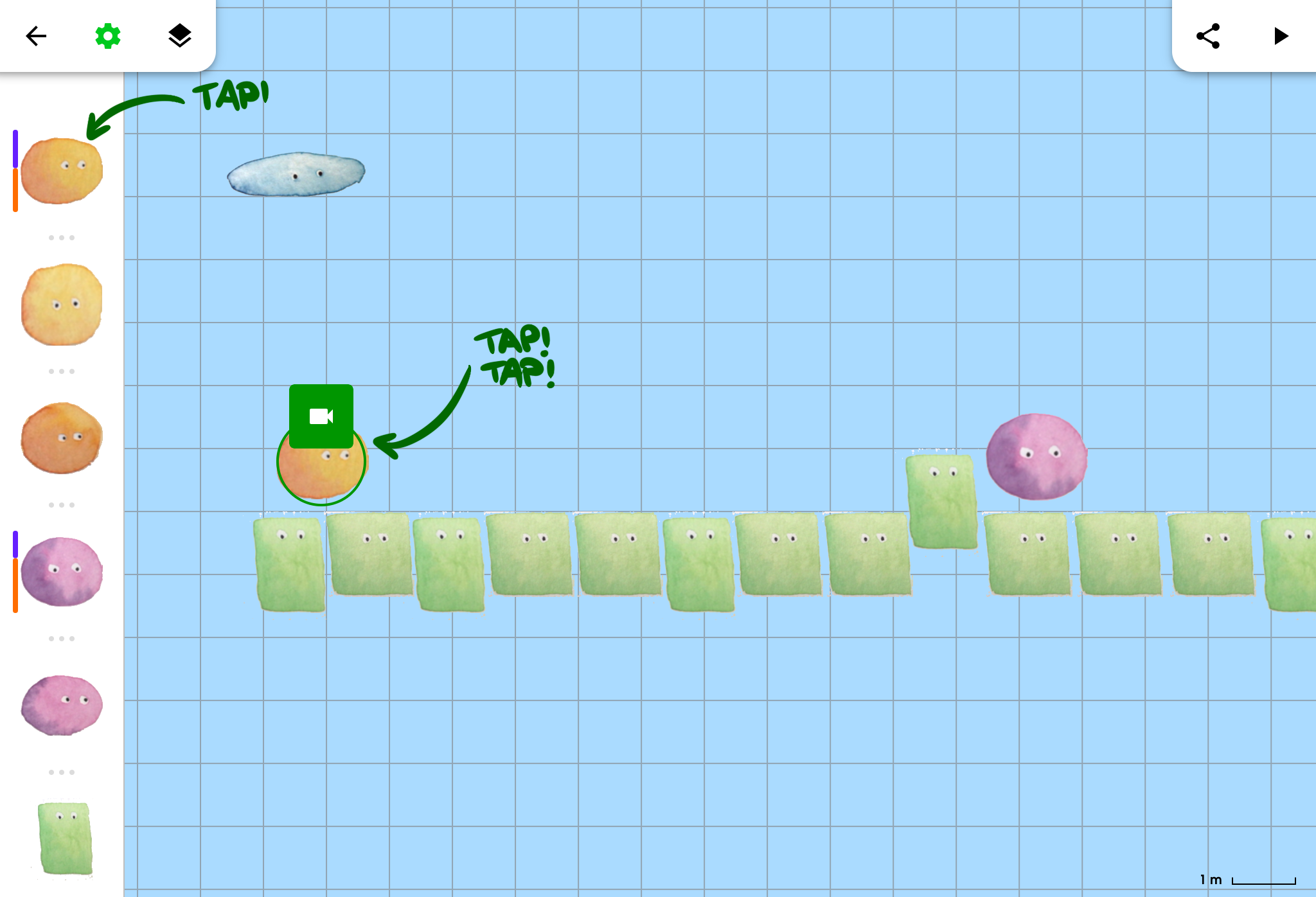
Du kannst ein Objekt programmieren, indem du es in der Palette antippst oder eine seiner Instanzen in der Szene doppelt antippst:
Dadurch öffnet sich die Programmierschnittstelle. Alle Instanzen eines bestimmten Objekts teilen sich dieselbe Logik. Auf der linken Seite hast du Bedingungen  , auf die deine Objektinstanz reagieren kann. Und auf der rechten Seite hast du Aktionen
  , die deine Objektinstanz ausführen kann, wenn alle entsprechenden Bedingungen erfüllt sind:
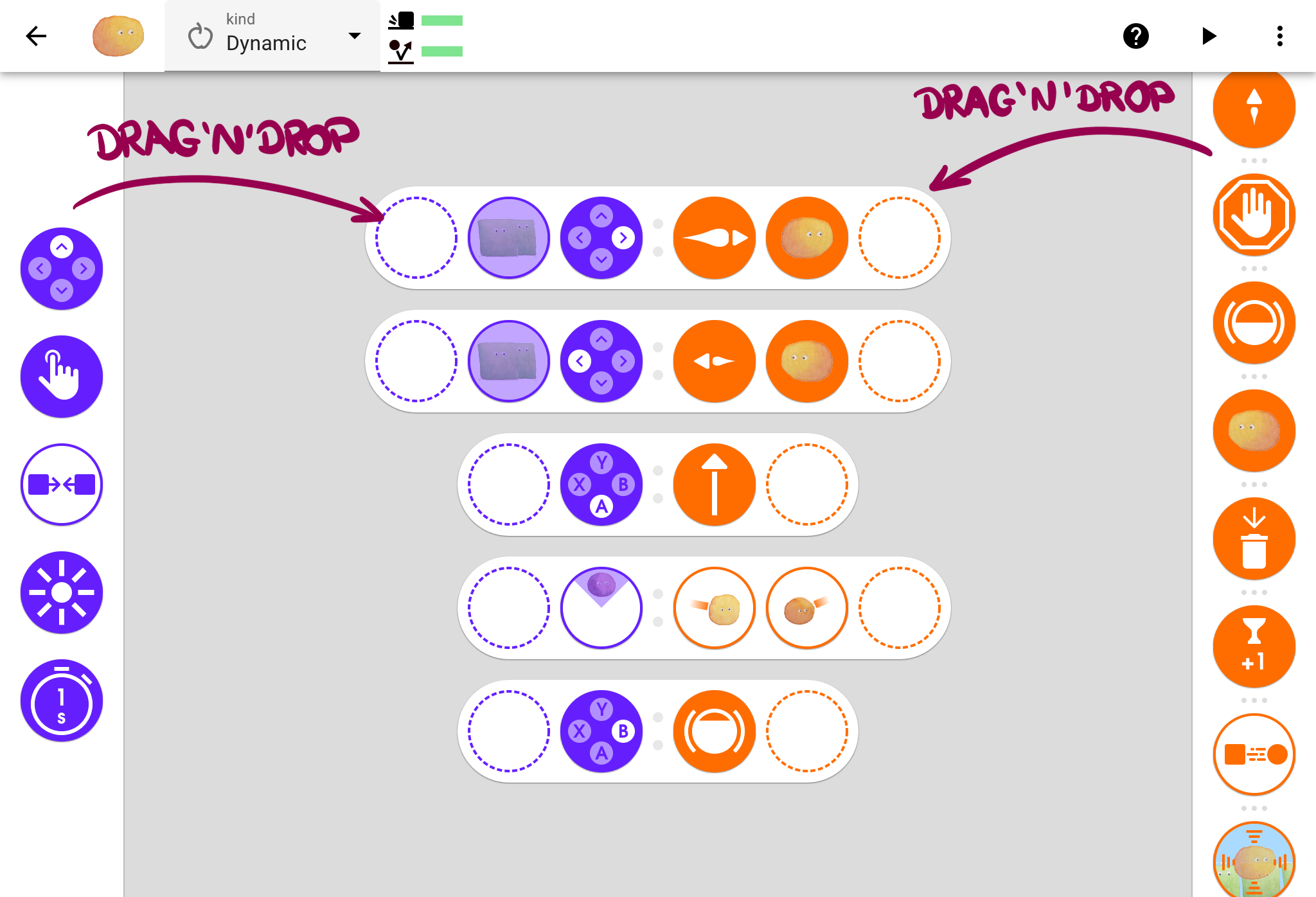
Du kannst Blöcke per Drag-and-Drop verschieben, um das gewünschte Verhalten zu erstellen:
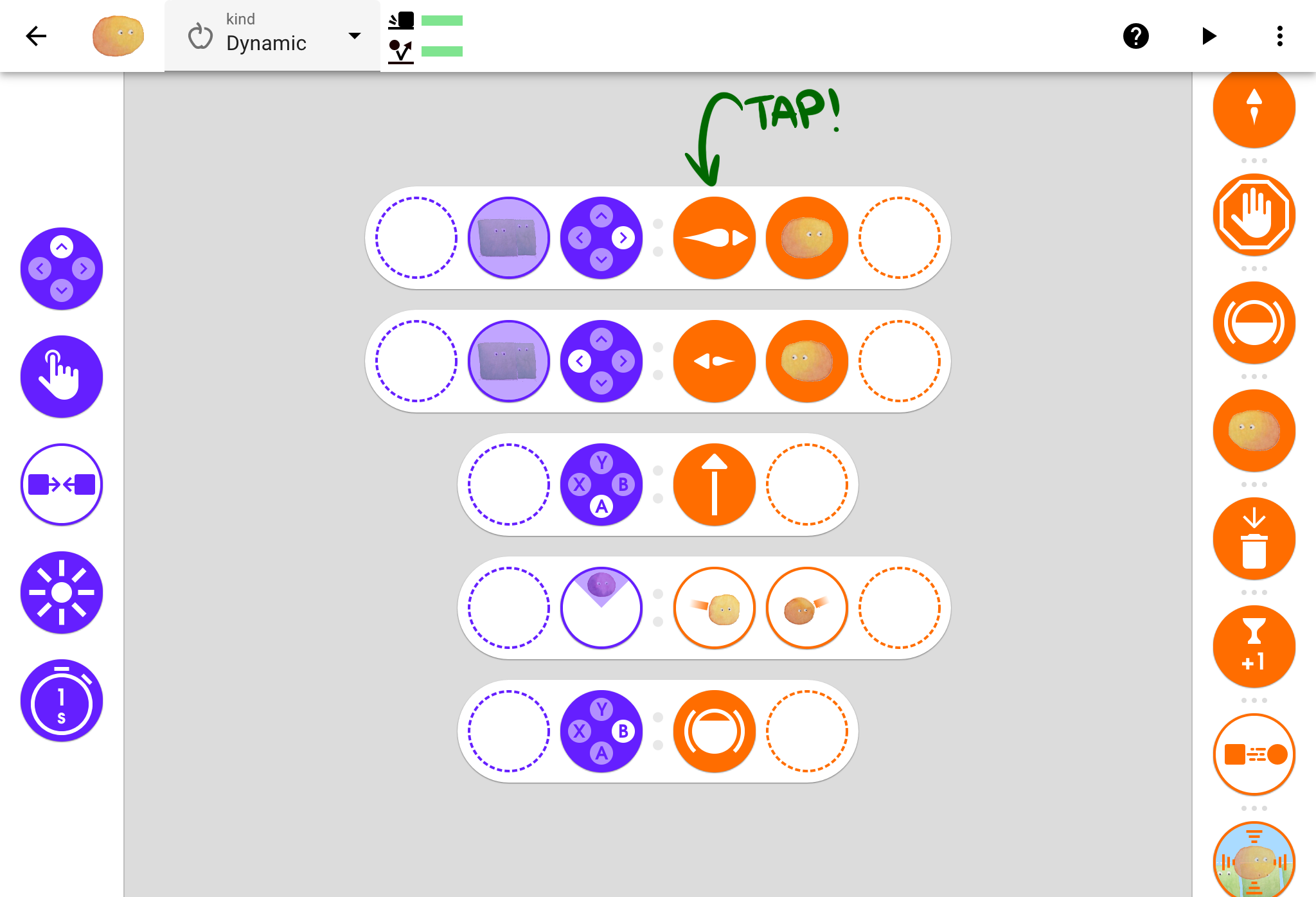
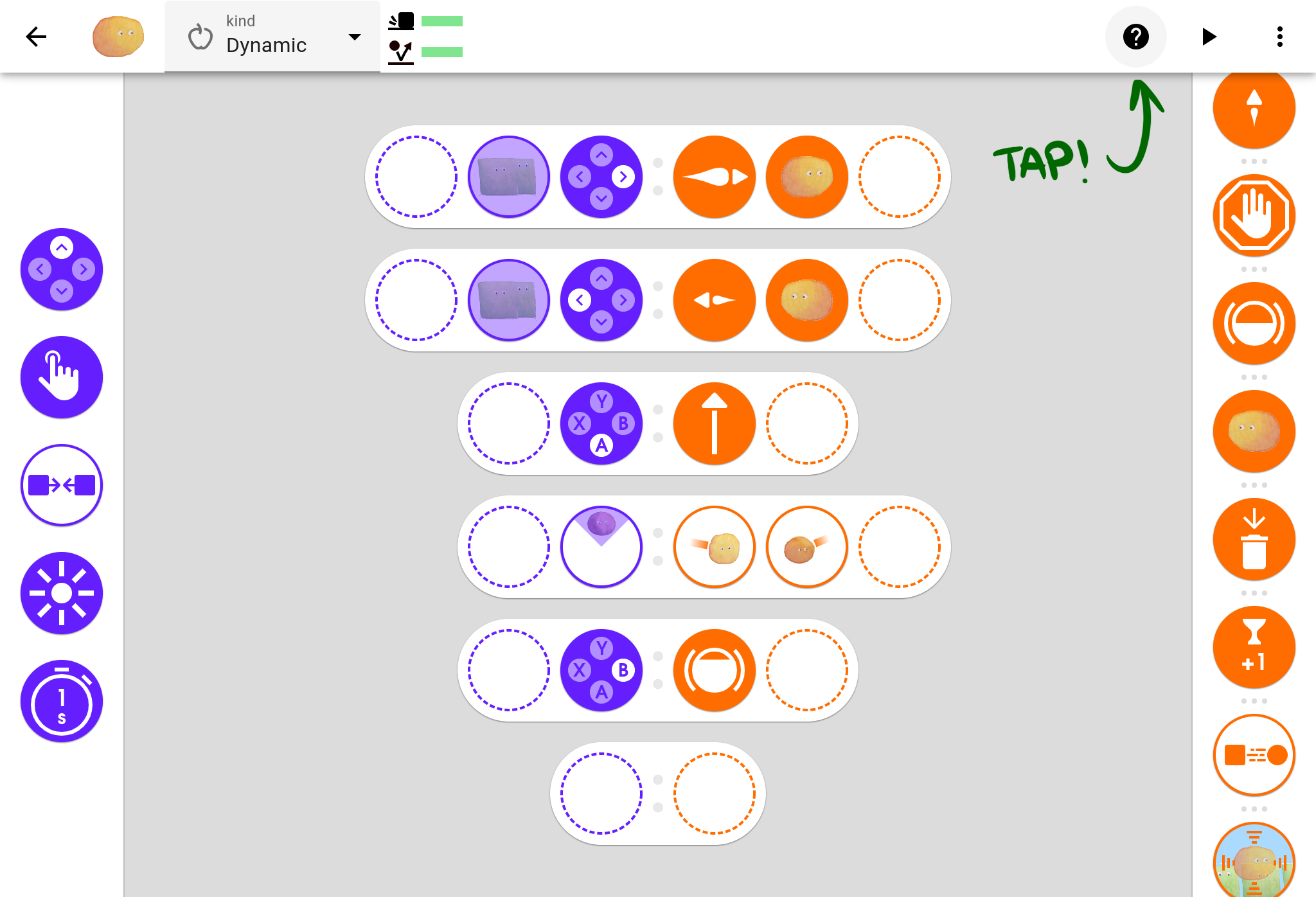
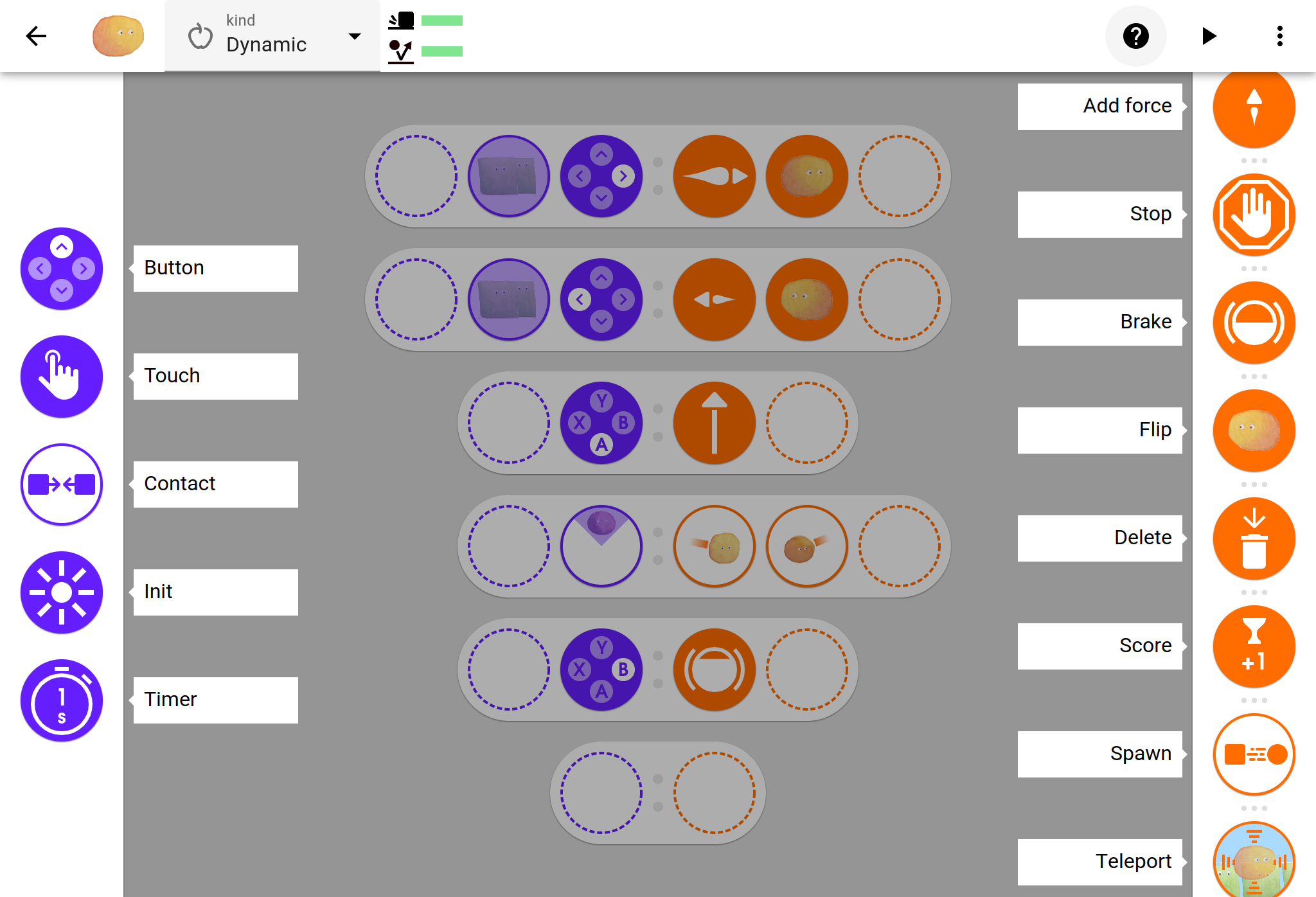
Wenn du unsicher bist, was die Blöcke bewirken, klicke auf das Fragezeichen:
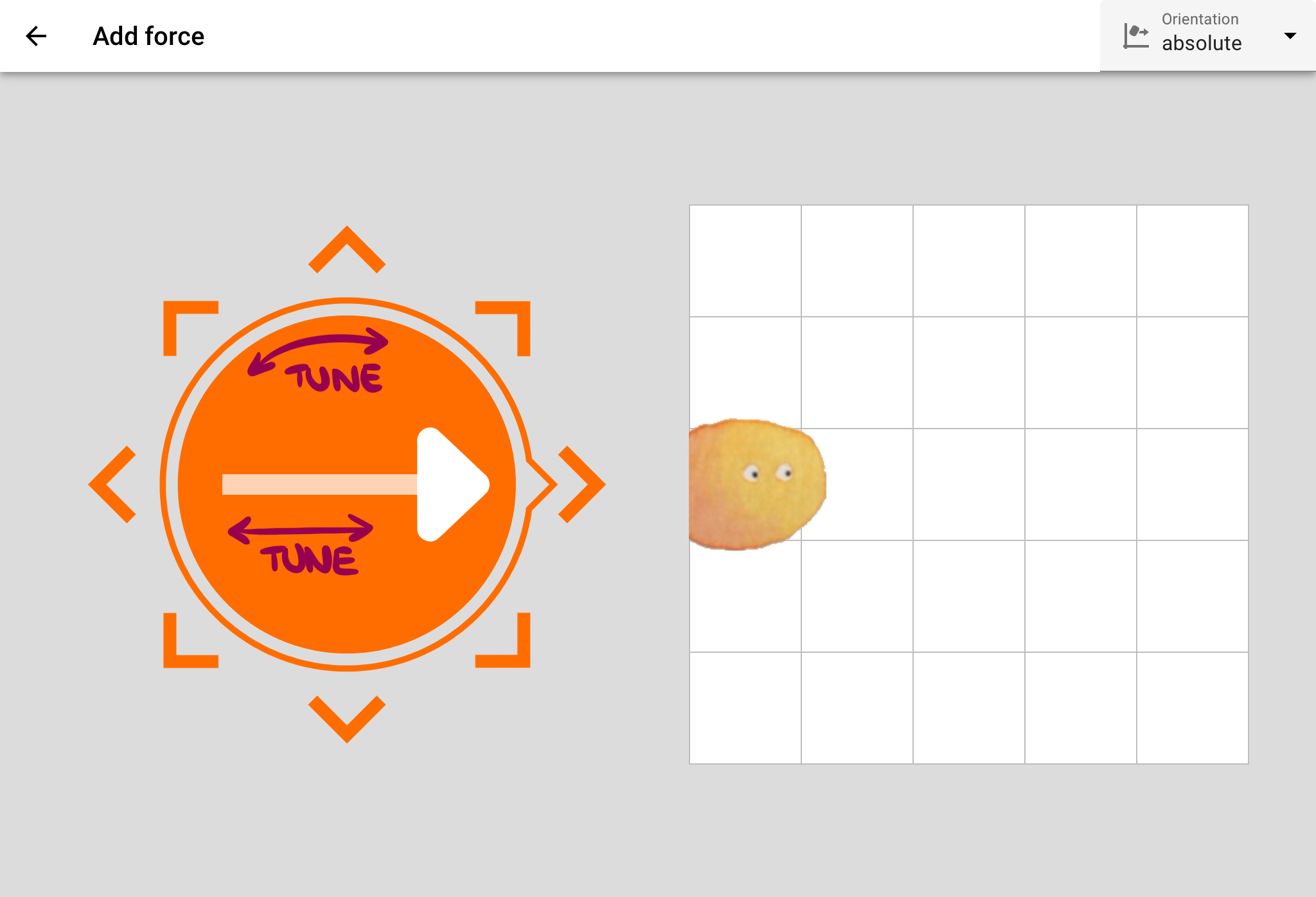
Einige Blöcke können bearbeitet werden! Tippe dazu einfach darauf. Dadurch öffnet sich eine Schnittstelle, um die Parameter des Blocks zu ändern. Jeder Block hat eine andere Schnittstelle. Dies ist die für den Force-Block (Kraft-Block):
Du kannst dein Spiel jederzeit ausprobieren! Drücke einfach die Play-Schaltfläche:
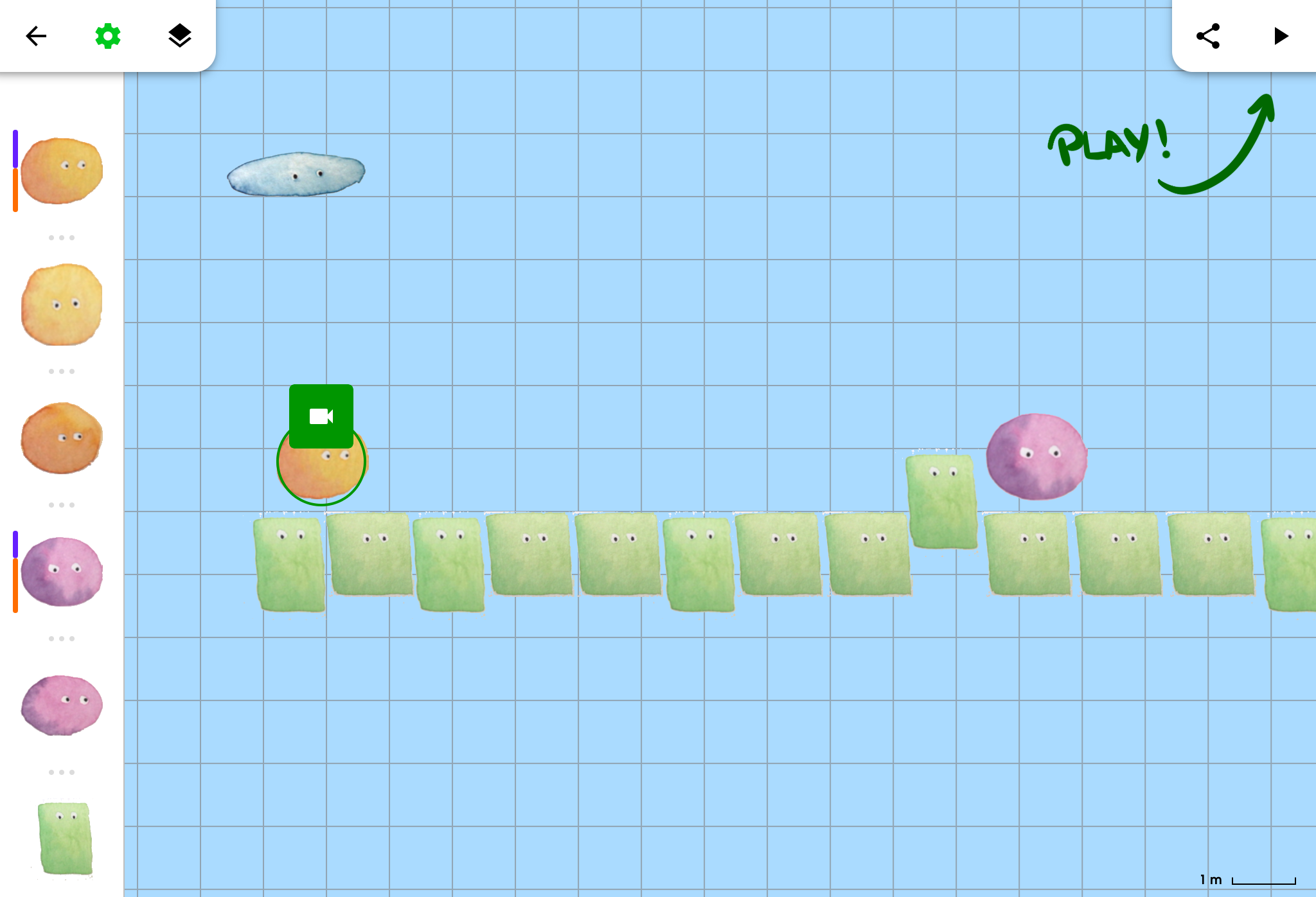
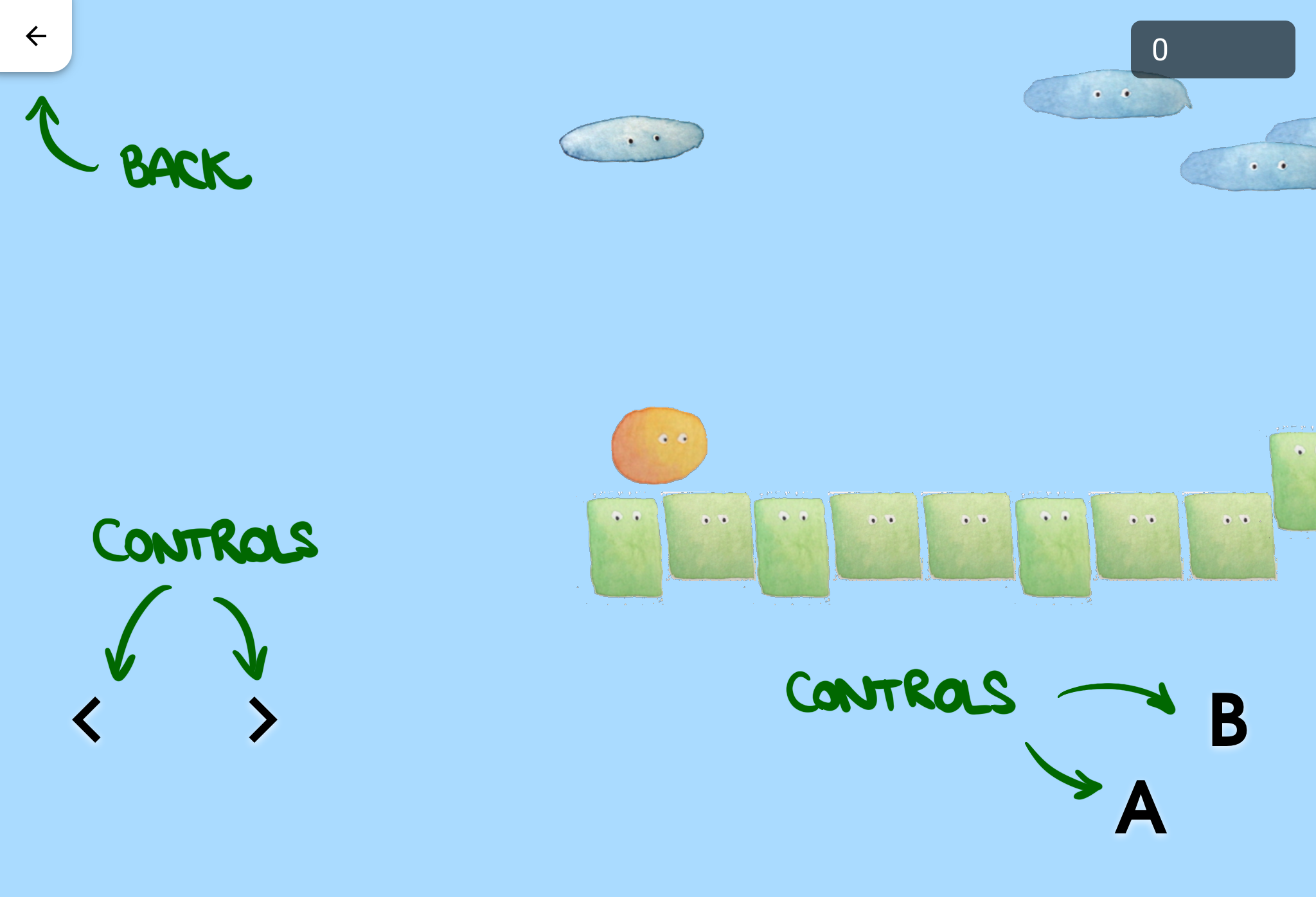
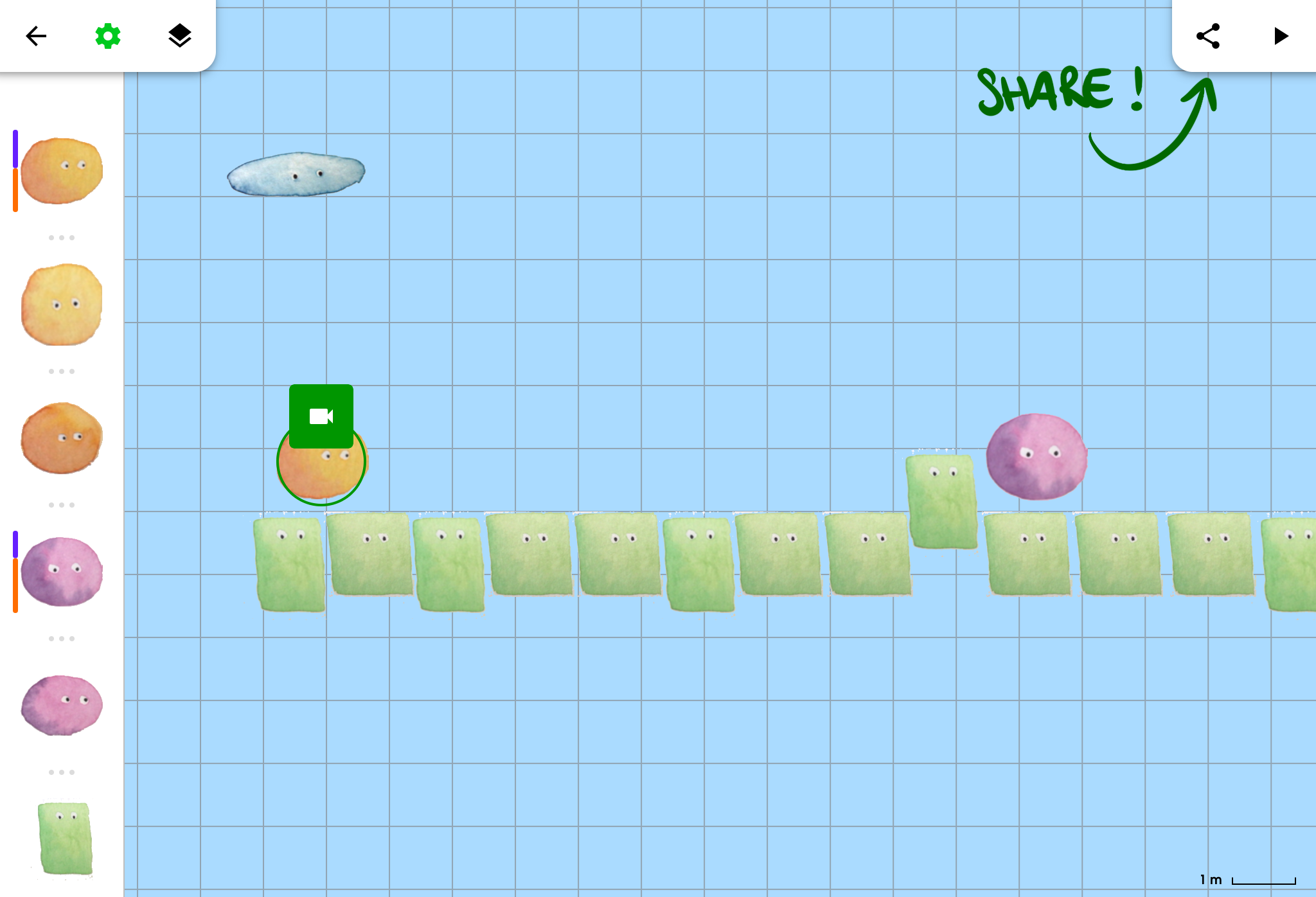
Und wenn du dich bereit fühlst, kannst du dein Spiel mit deinen Freunden teilen. Sie müssen nur auf den Link klicken und können dein Spiel auf jedem Gerät spielen, ohne etwas installieren zu müssen:
Falls du Fragen hast, zögere nicht, sie hier im Forum zu stellen!