Vous êtes ici, vous avez donc déjà trouvé Candli  !
!
Ce sujet vous guidera pour vos premiers pas avec Candli. Il complète la vidéo tutoriel, que vous pouvez trouver en cliquant sur l’icône en haut à droite  dans la liste des jeux.
Avant de créer un jeu, nous vous recommandons de vous connecter pour enregistrer vos créations en toute sécurité :

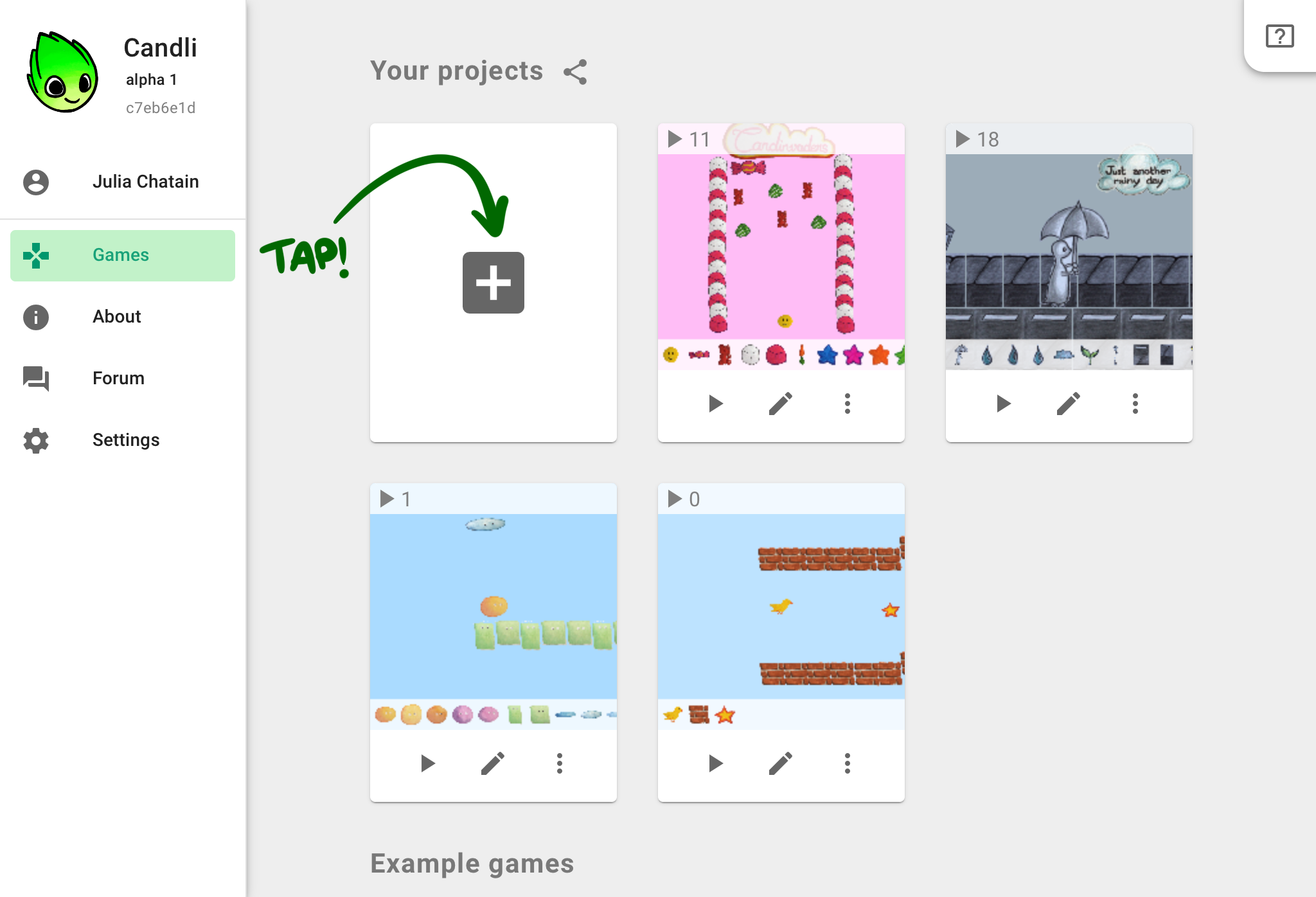
Ensuite, cliquez sur le bouton + dans la liste des jeux pour créer un nouveau jeu :
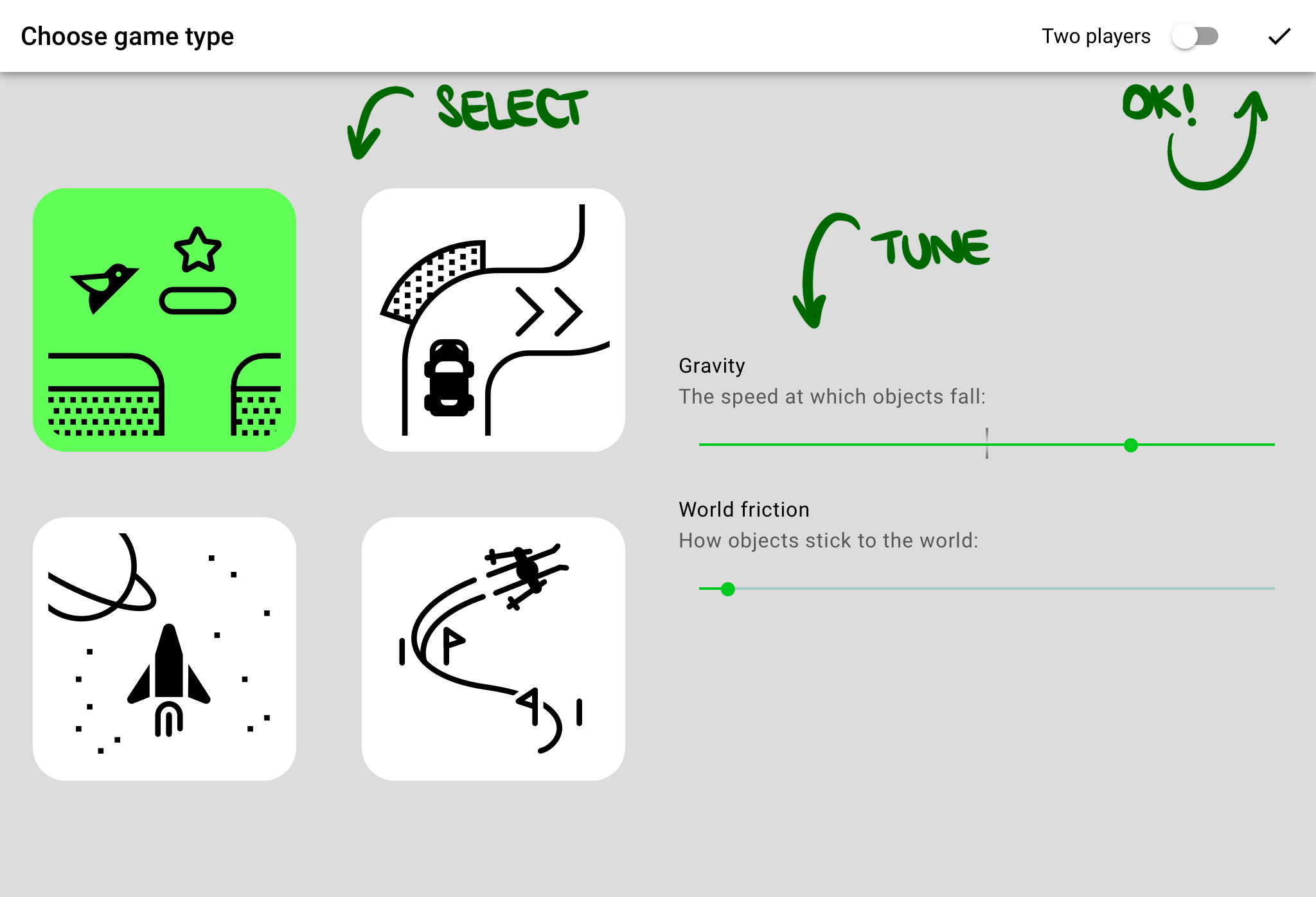
Vous pouvez ensuite sélectionner le type de jeu que vous souhaitez. Vous pourrez toujours ajuster cela plus tard, mais pour commencer, vous pouvez choisir l’un des paramètres prédéfinis :
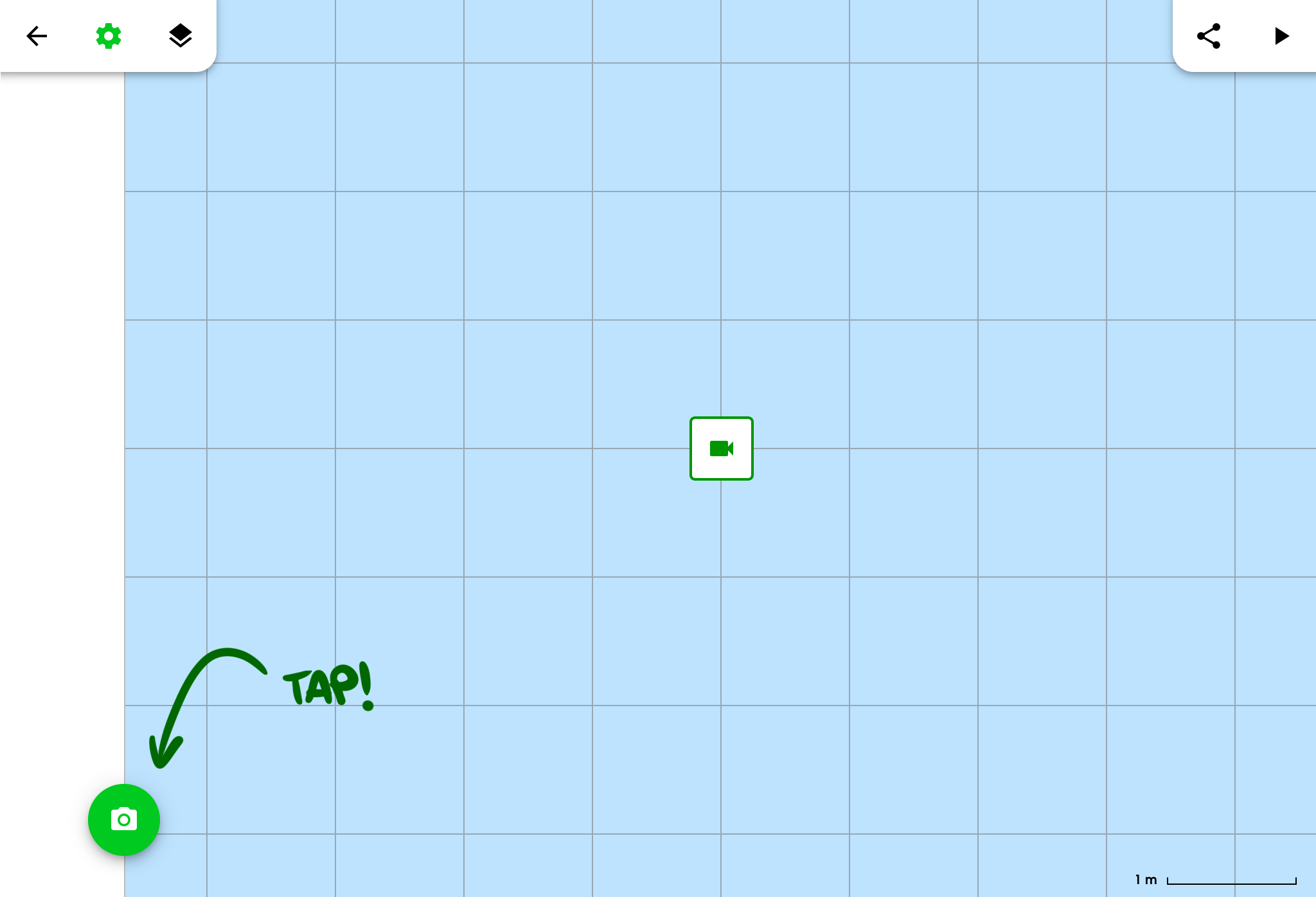
Maintenant, ajoutez des objets à votre jeu ! Appuyez sur le bouton de capture :
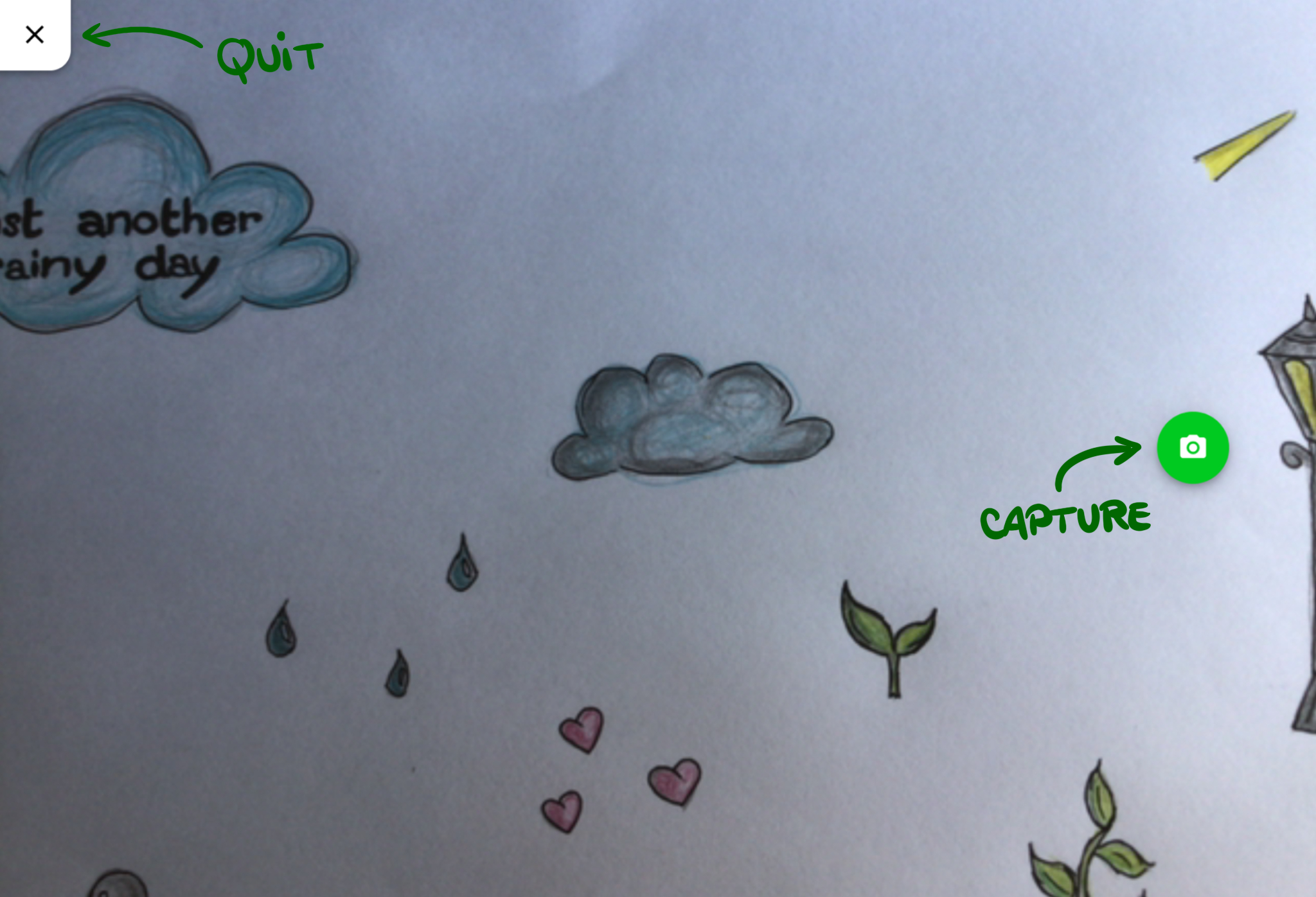
Et capturez vos dessins un par un :
Une fois que vous avez photographié une image, vous pouvez sélectionner votre dessin à l’intérieur et ajuster la sensibilité du recadrage :
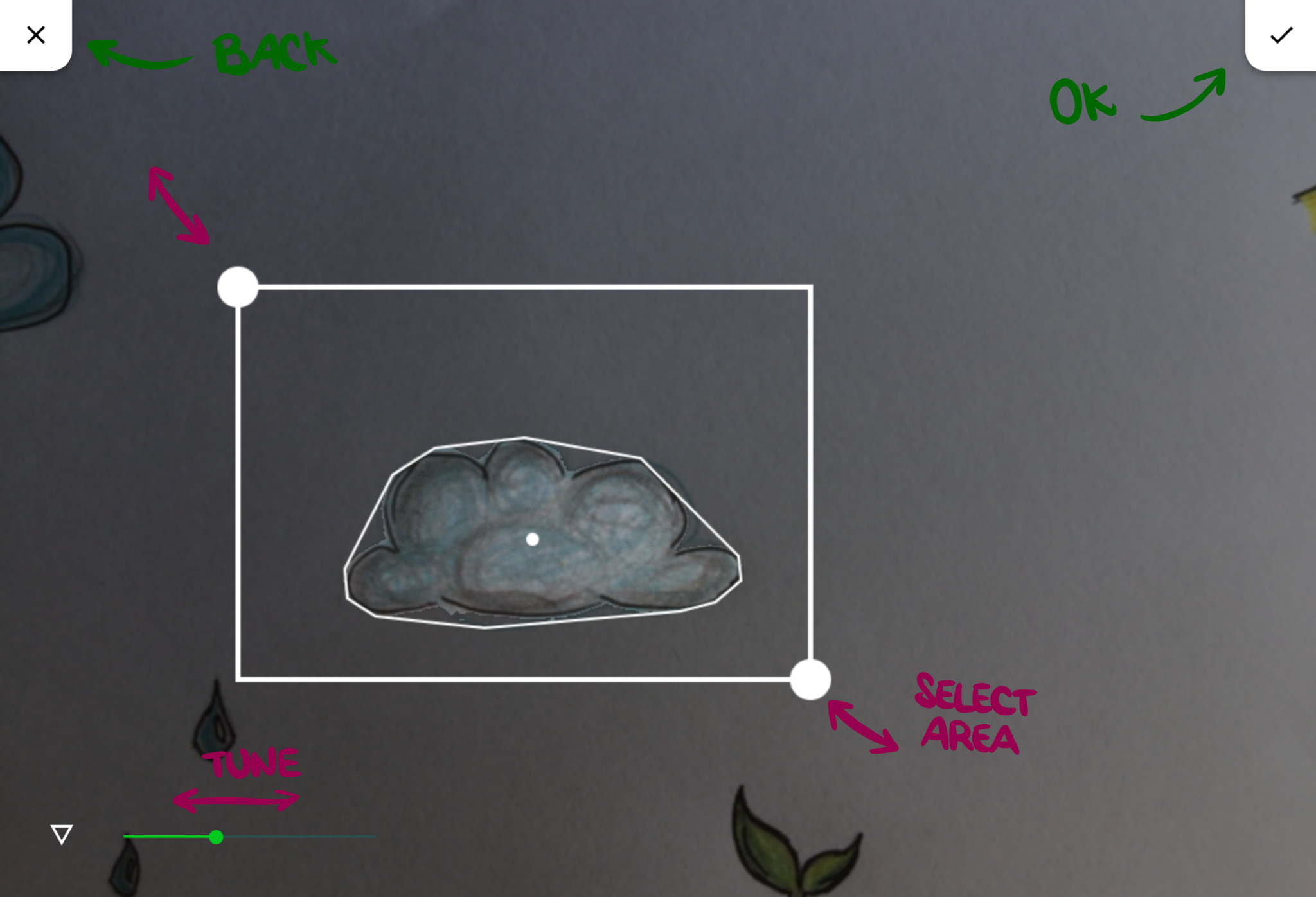
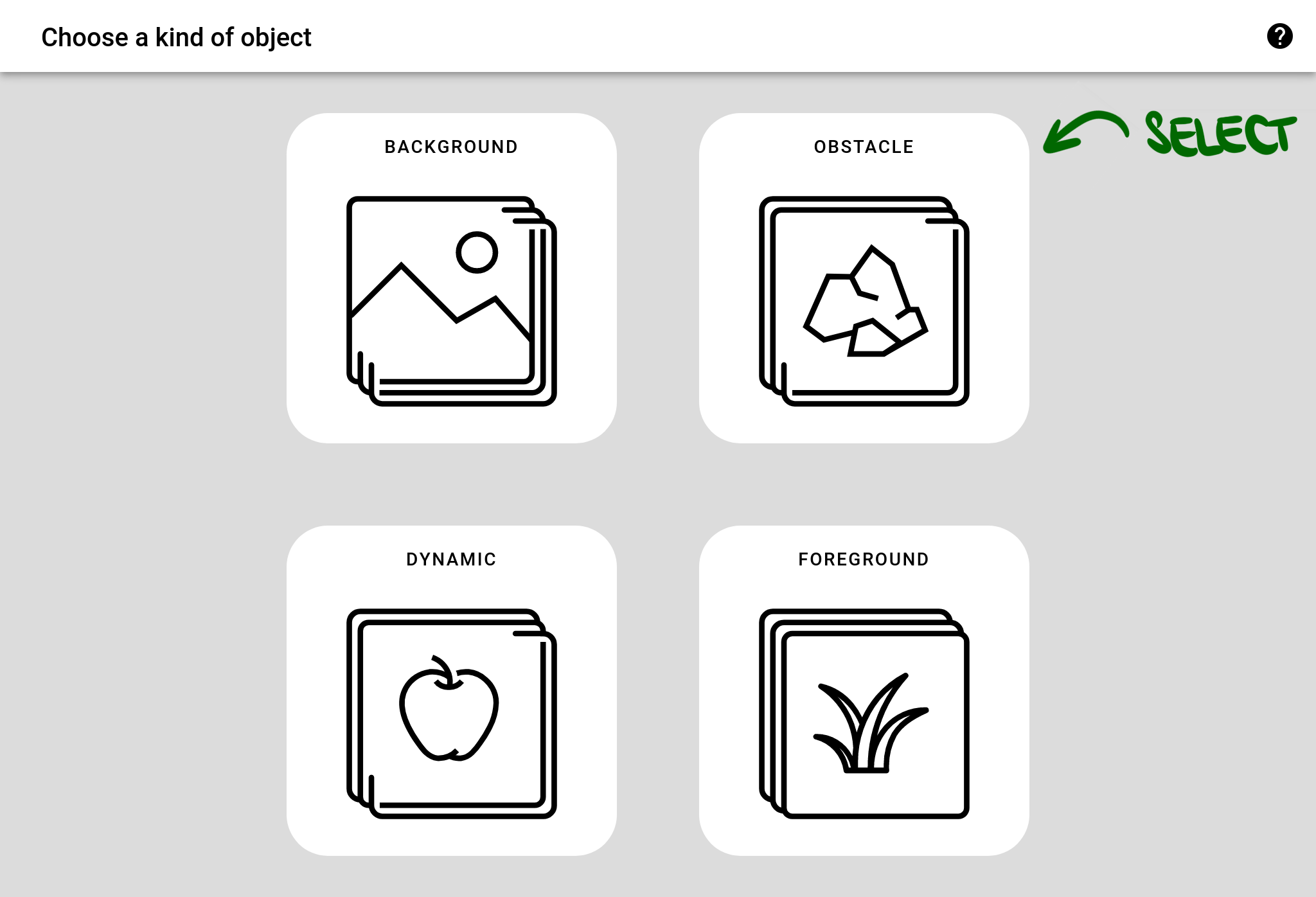
Une fois que vous appuyez sur Ok, vous devez choisir le type d’objet. Cela définit comment cet objet réagit aux collisions et à la physique. Utilisez obstacle pour les sols et les plateformes, et dynamic (dynamique) pour les objets en mouvement tels que les personnages. Background (arrière-plan) et foreground (premier plan) sont des objets de décoration qui ne suivent pas la physique. Appuyez simplement sur le type d’objet que vous souhaitez :
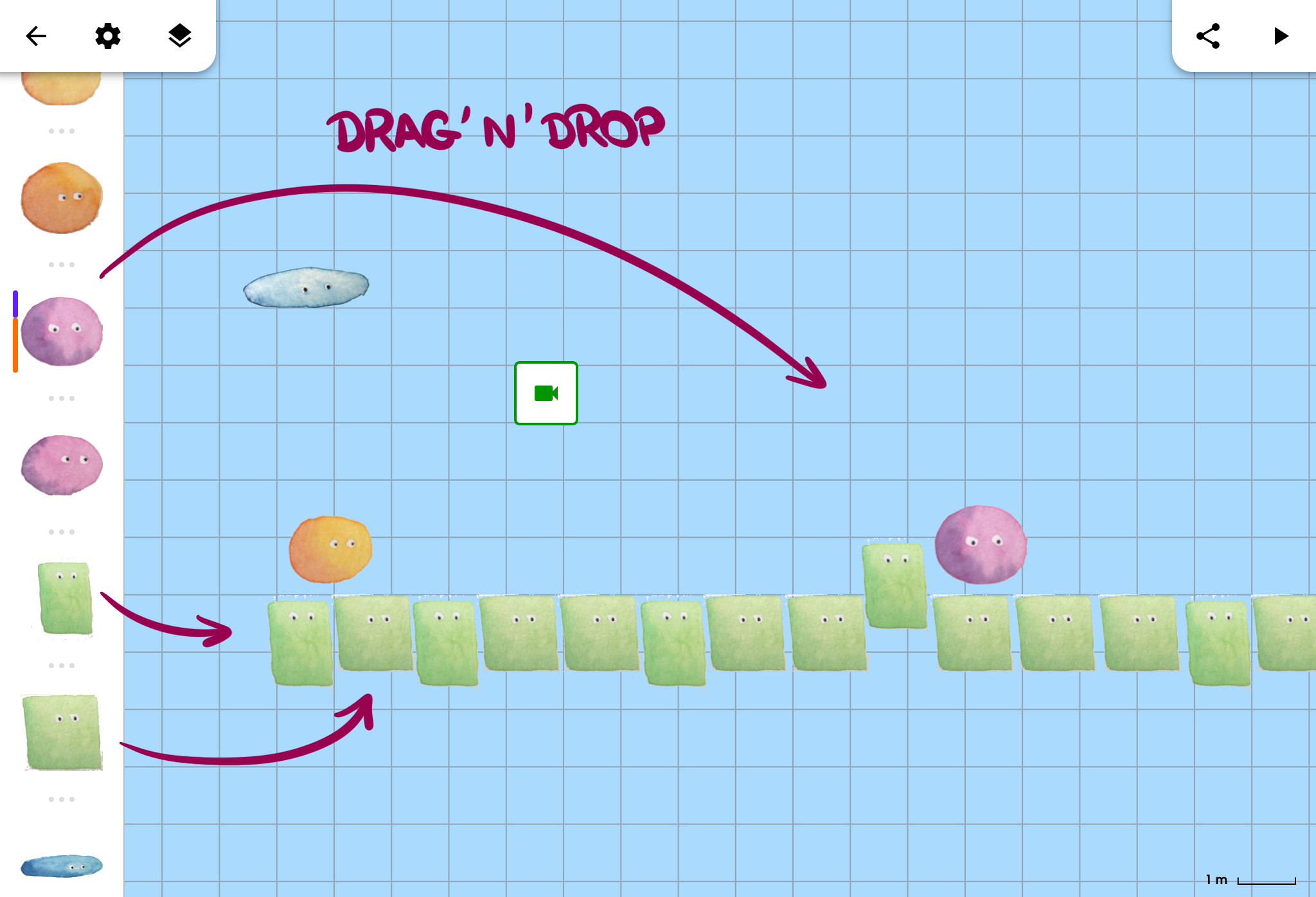
Les objets capturés sont ajoutés à la palette. Vous pouvez assembler votre niveau en faisant glisser et déposer vos objets de votre palette vers la scène. Vous pouvez redimensionner et faire pivoter vos instances d’objets pour créer le monde que vous voulez ! Pour supprimer une instance d’objet, ramenez-la simplement dans la palette :
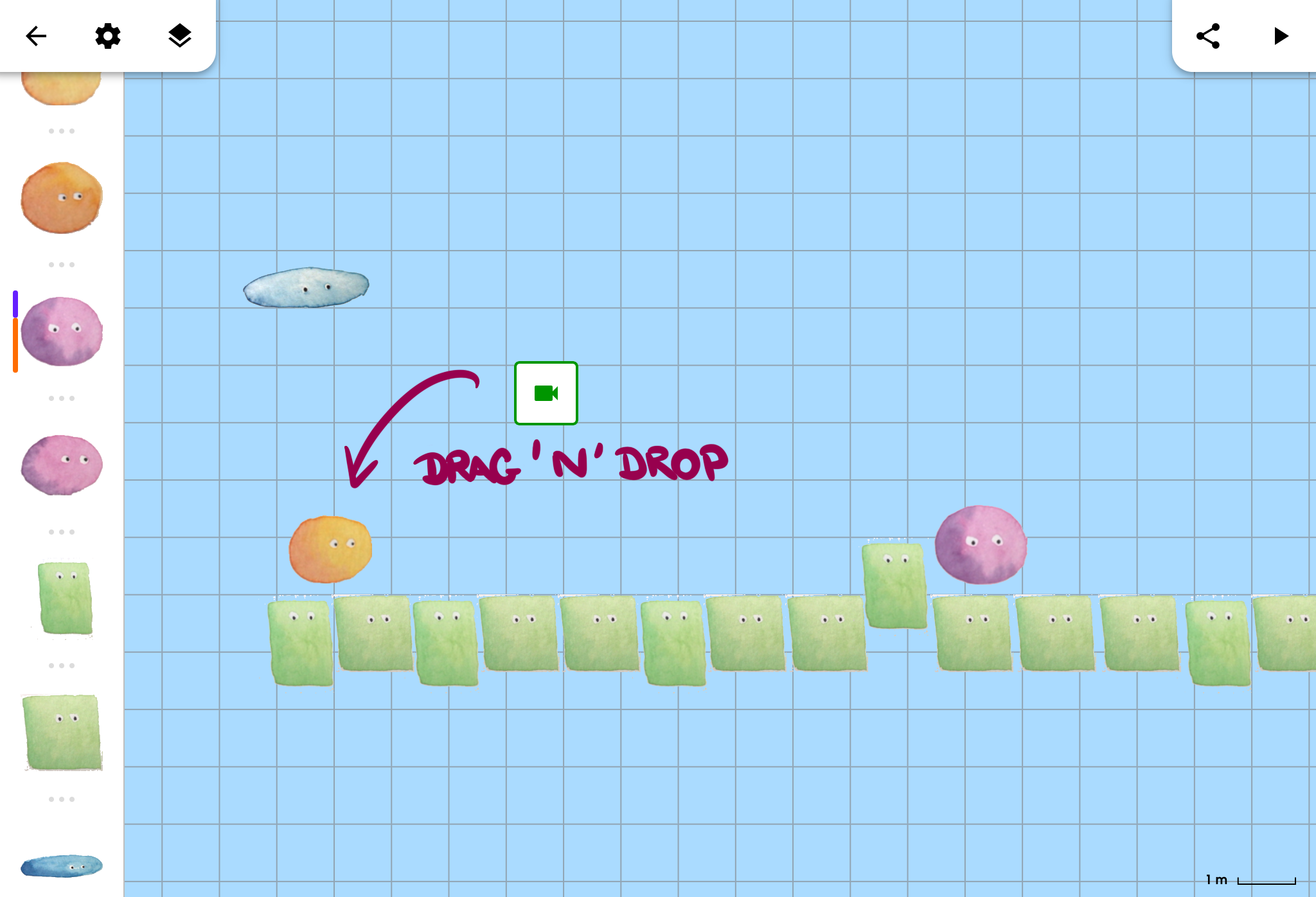
Vous pouvez déplacer la caméra du jeu n’importe où dans la scène. Si vous voulez qu’elle suive une instance d’objet spécifique, faites-la simplement glisser et déposer sur cette instance d’objet :
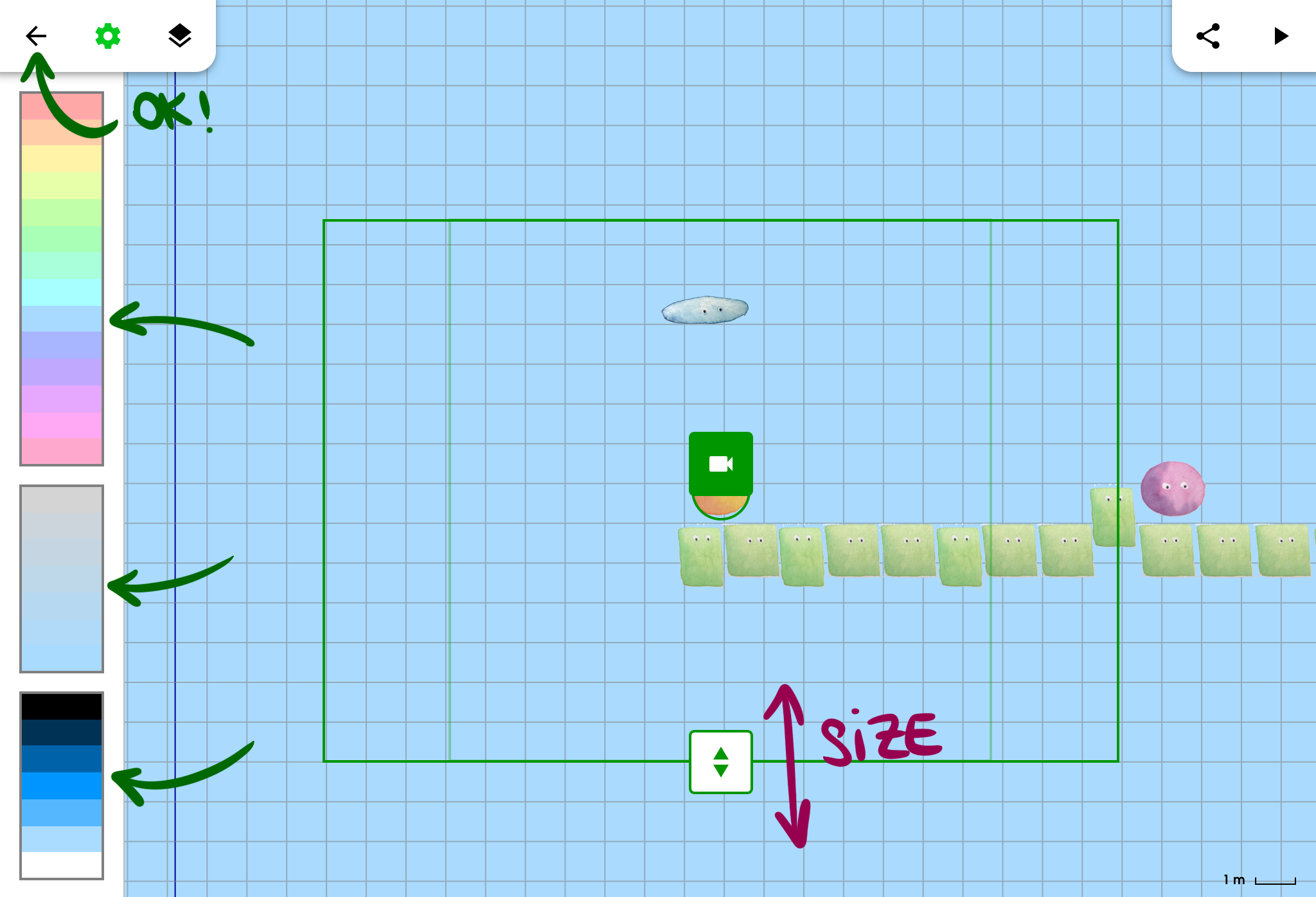
Vous pouvez appuyer sur la caméra du jeu pour ajuster la taille de la vue et la couleur de l’arrière-plan :
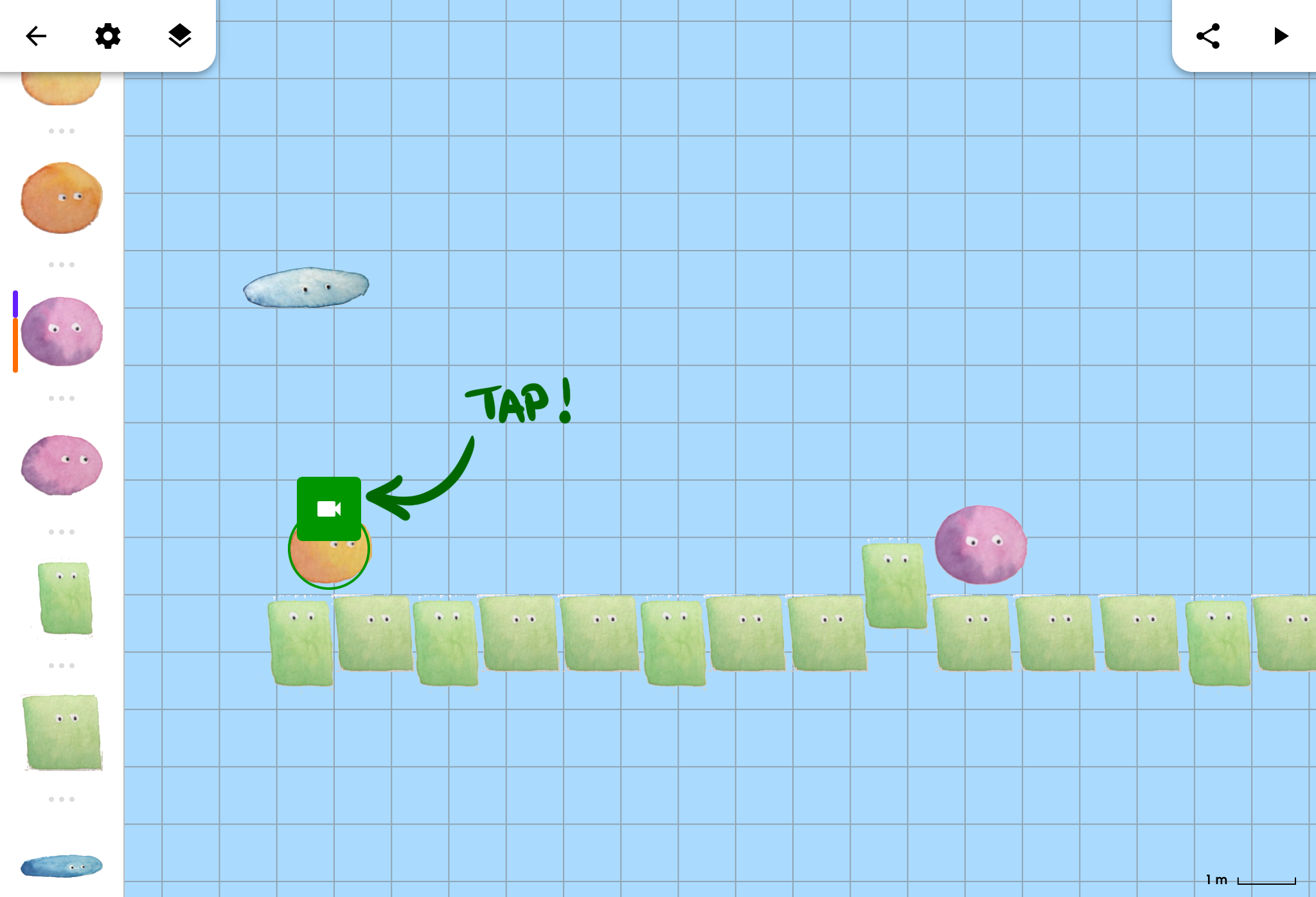
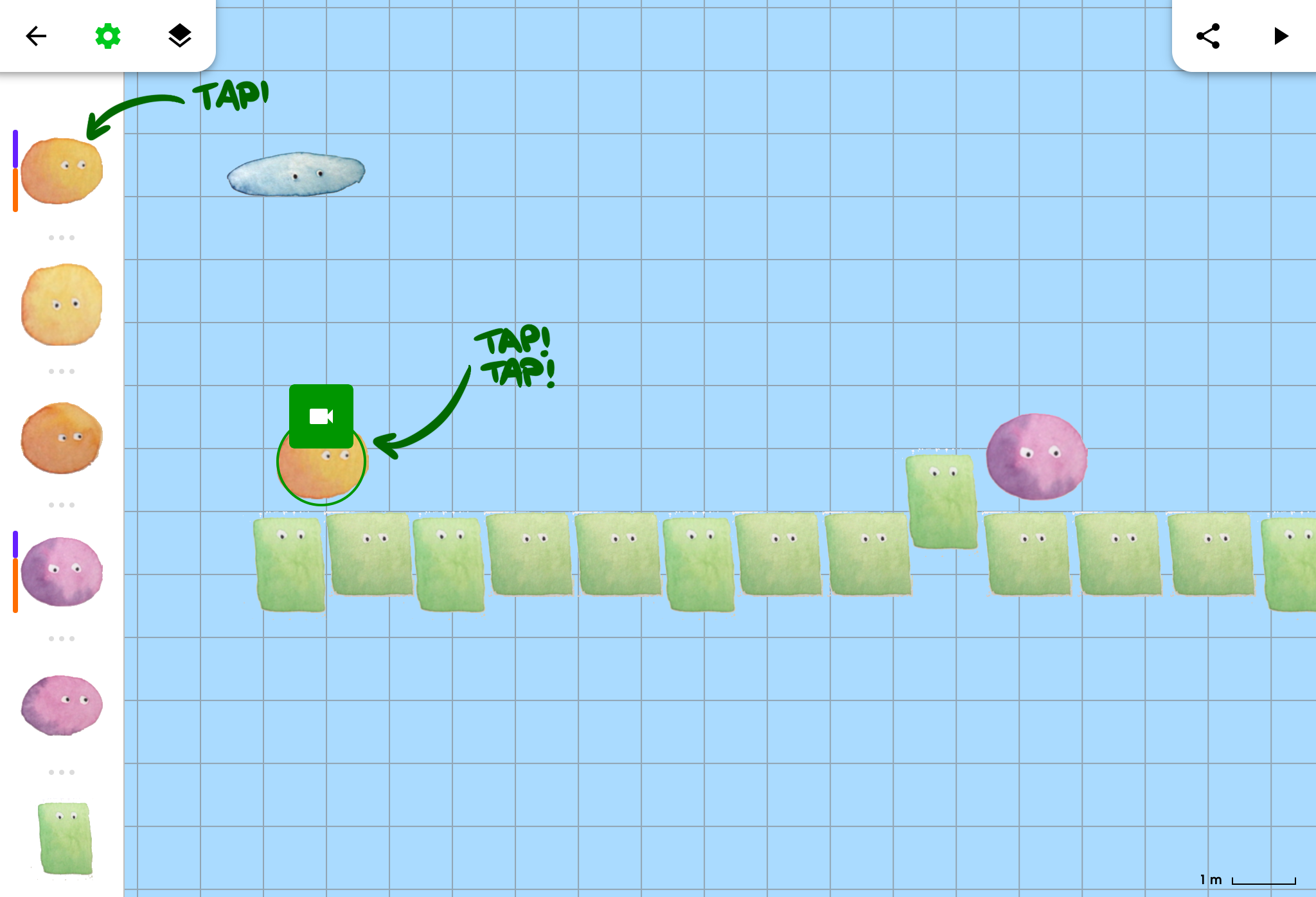
Vous pouvez programmer un objet en appuyant dessus dans la palette ou en tapant deux fois sur l’une de ses instances dans la scène :
Cela ouvre l’interface de programmation. Toutes les instances d’un objet donné partagent la même logique. À gauche, vous avez les conditions  auxquelles votre instance d’objet peut réagir. Et à droite, les actions
  que votre instance d’objet peut effectuer lorsque toutes les conditions correspondantes sont vraies :
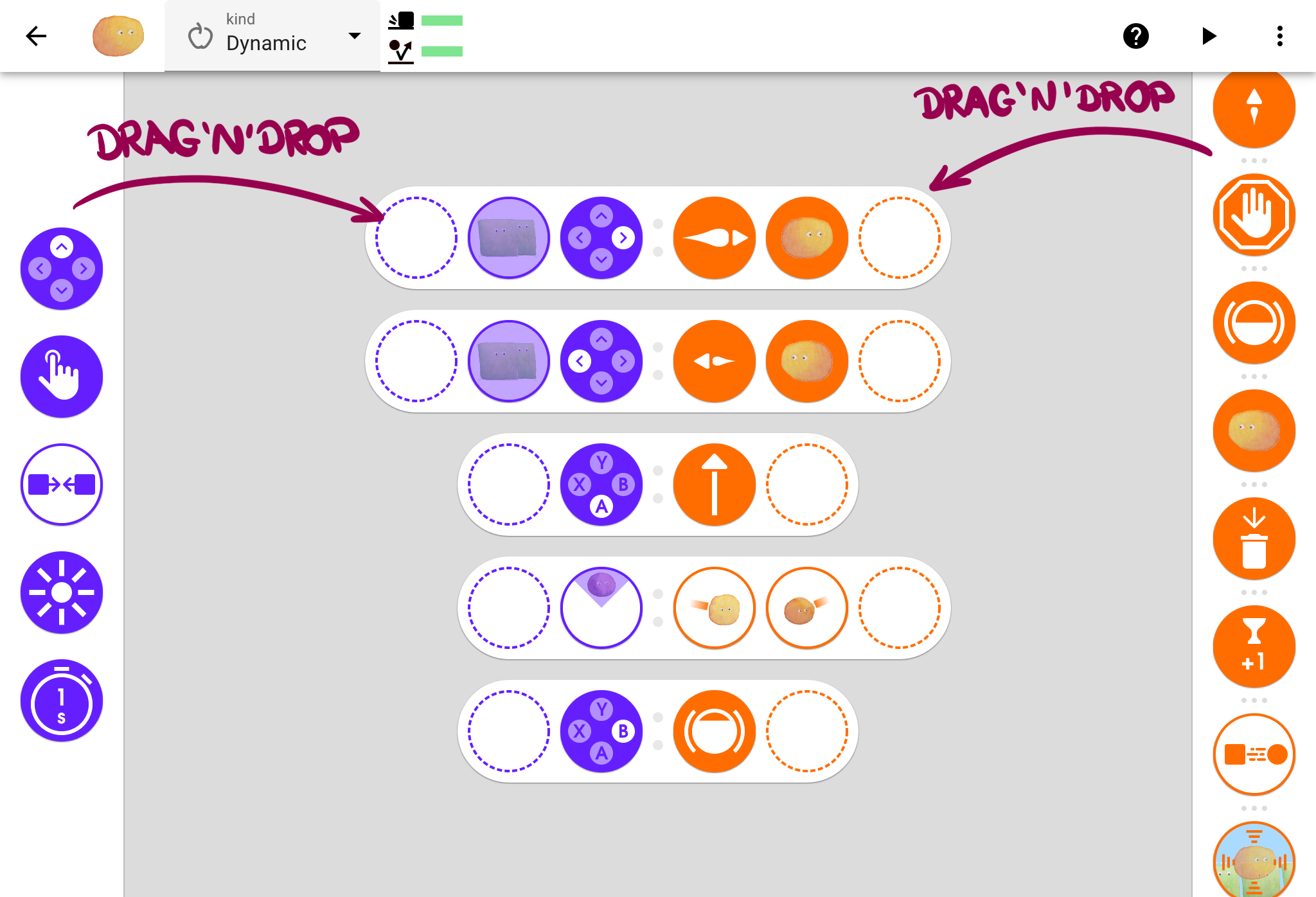
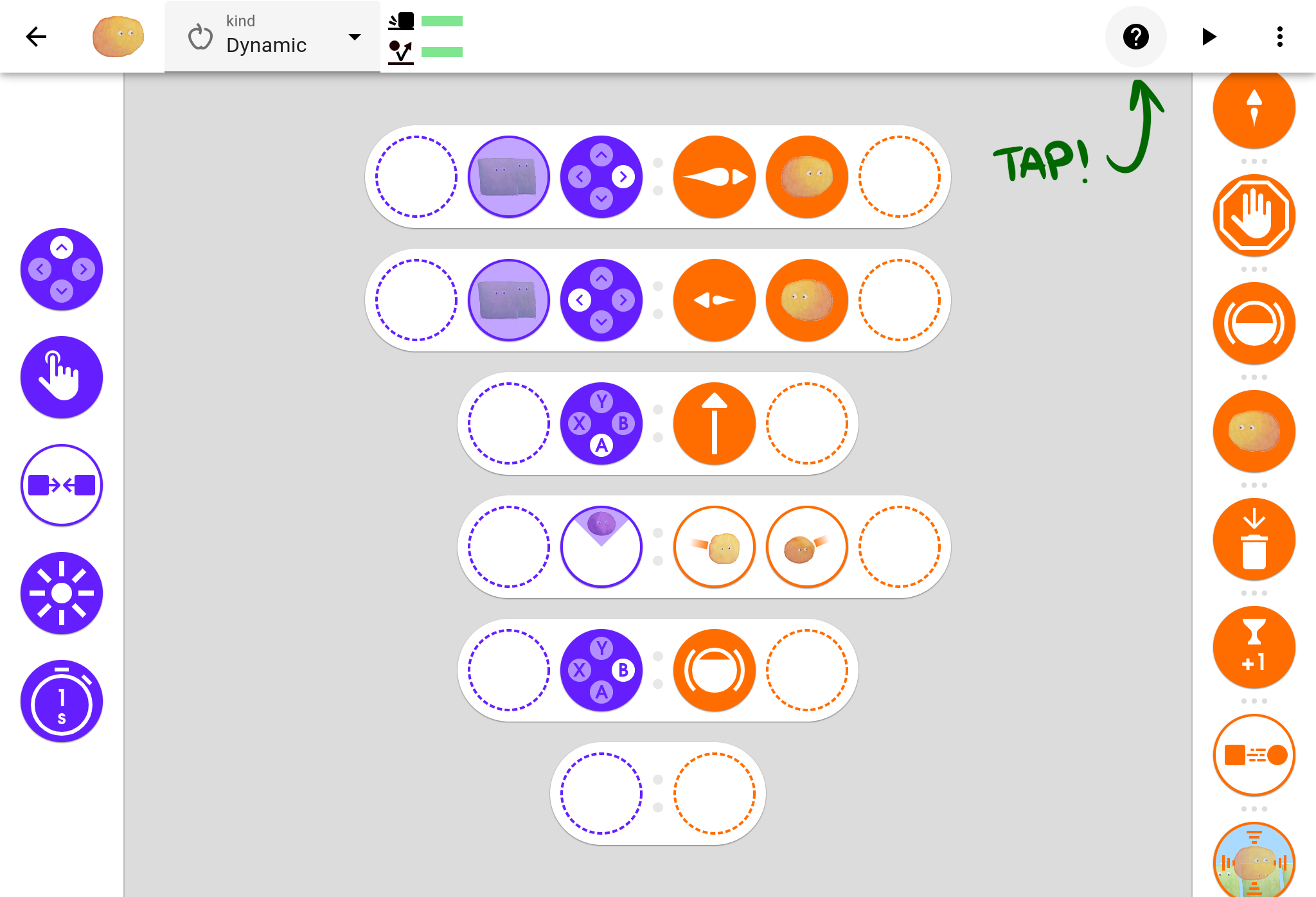
Vous pouvez faire glisser et déposer les blocs pour créer le comportement que vous souhaitez :
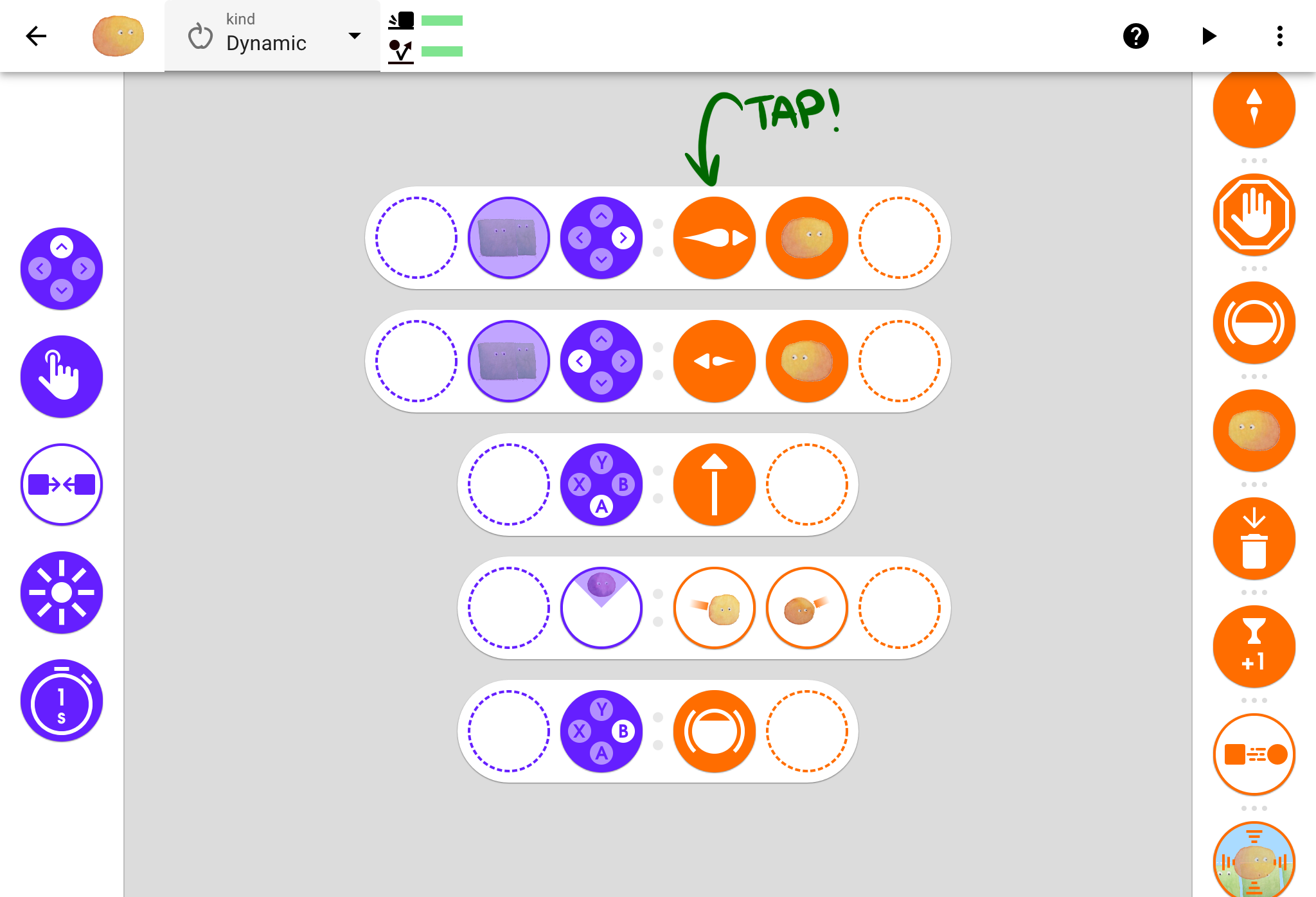
Si vous ne savez pas ce que font les blocs, appuyez sur le point d’interrogation :
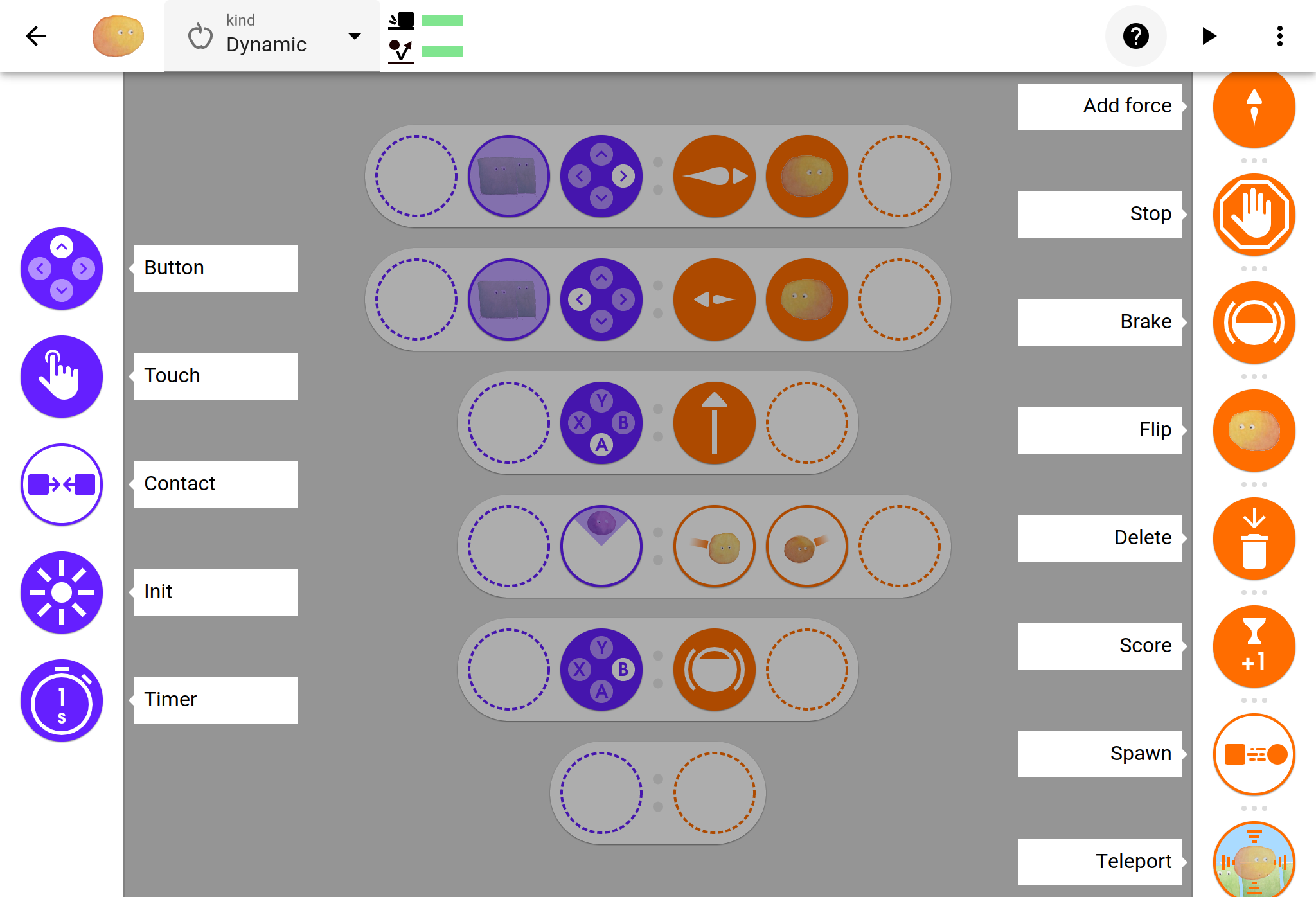
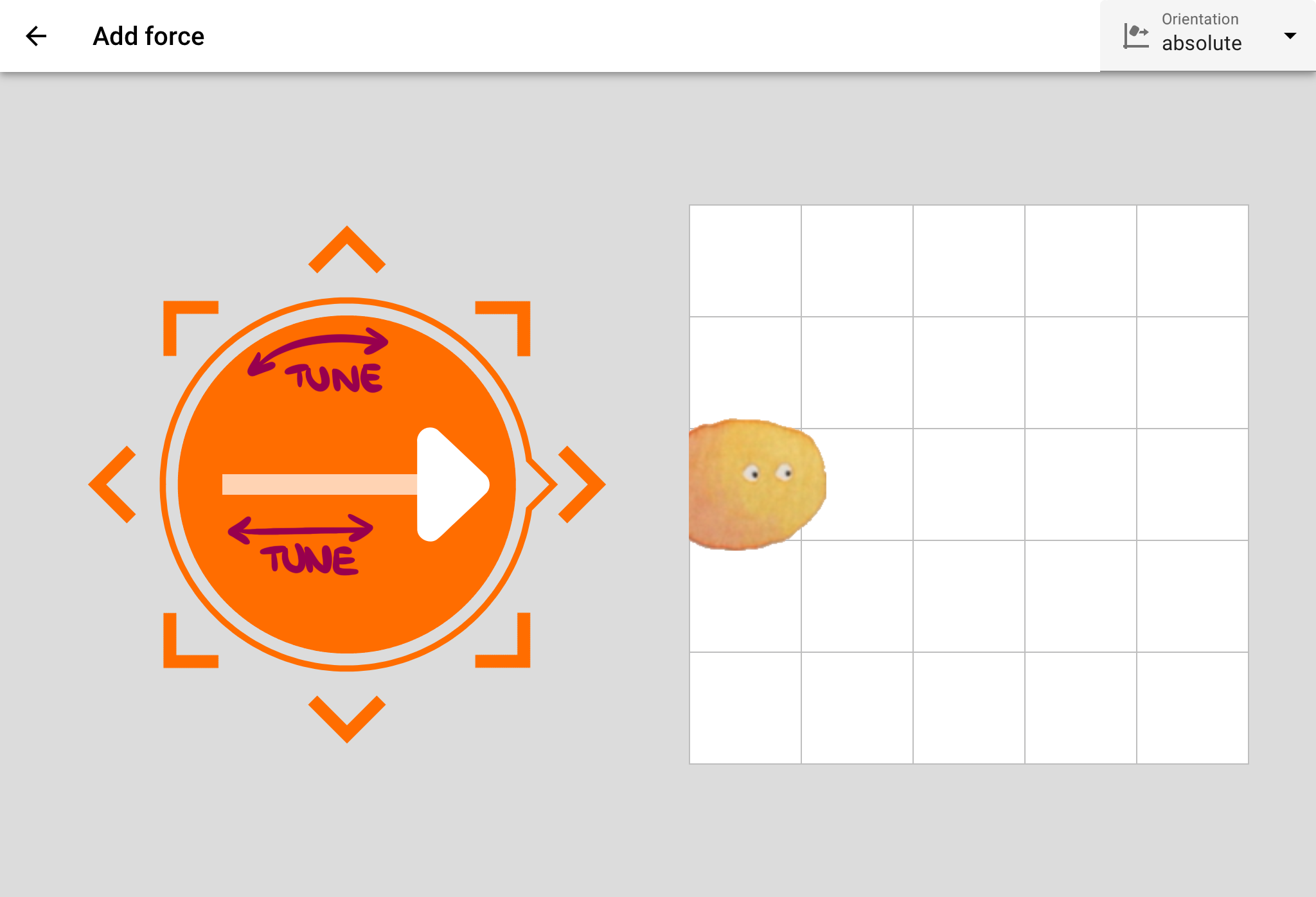
Certains blocs peuvent être modifiés ! Pour ce faire, appuyez simplement dessus. Cela ouvre une interface pour changer les paramètres du bloc. Chaque bloc possède une interface différente. Voici celle du bloc de force (force block) :
À tout moment, vous pouvez essayer votre jeu ! Appuyez simplement sur le bouton de lecture :
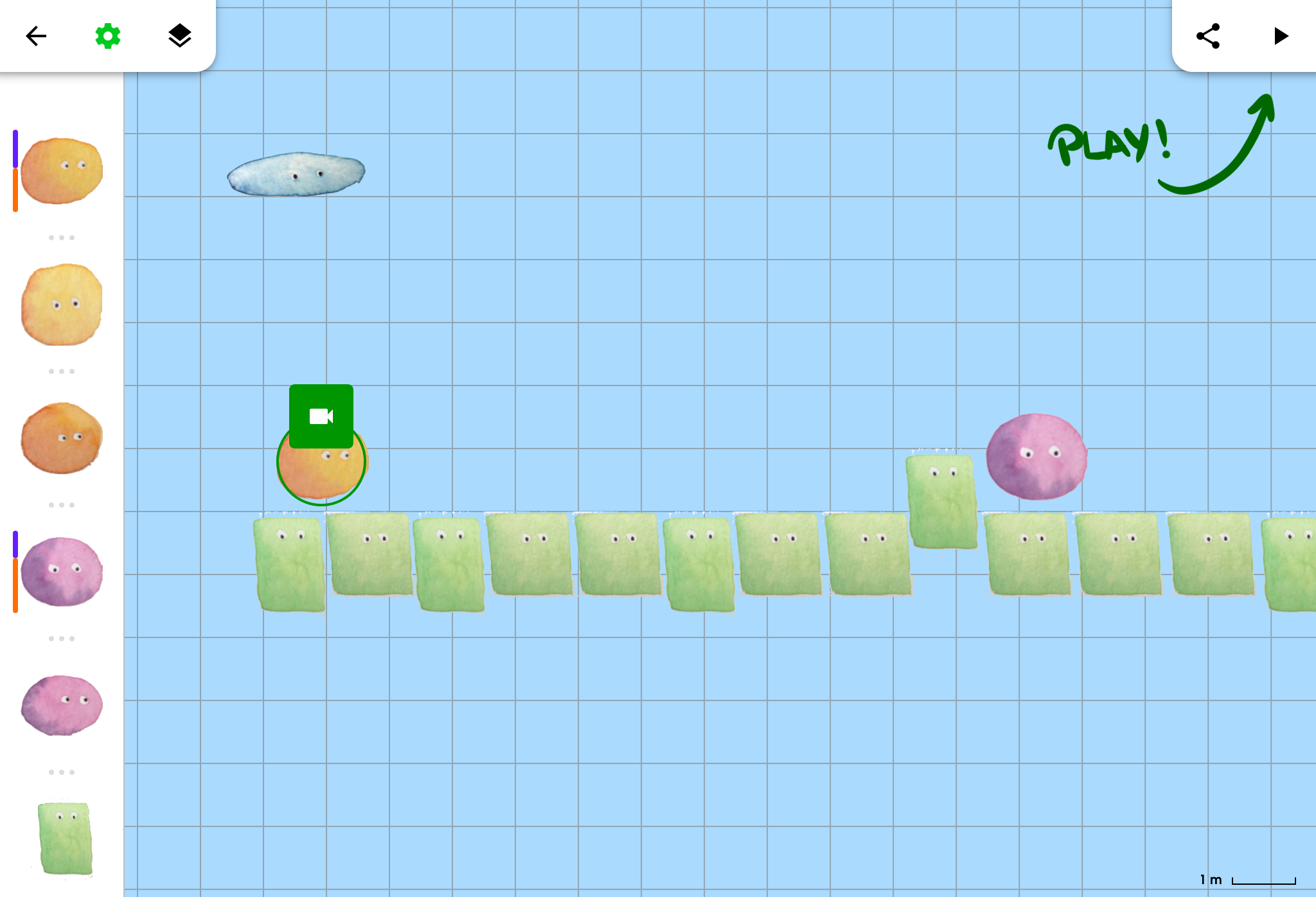
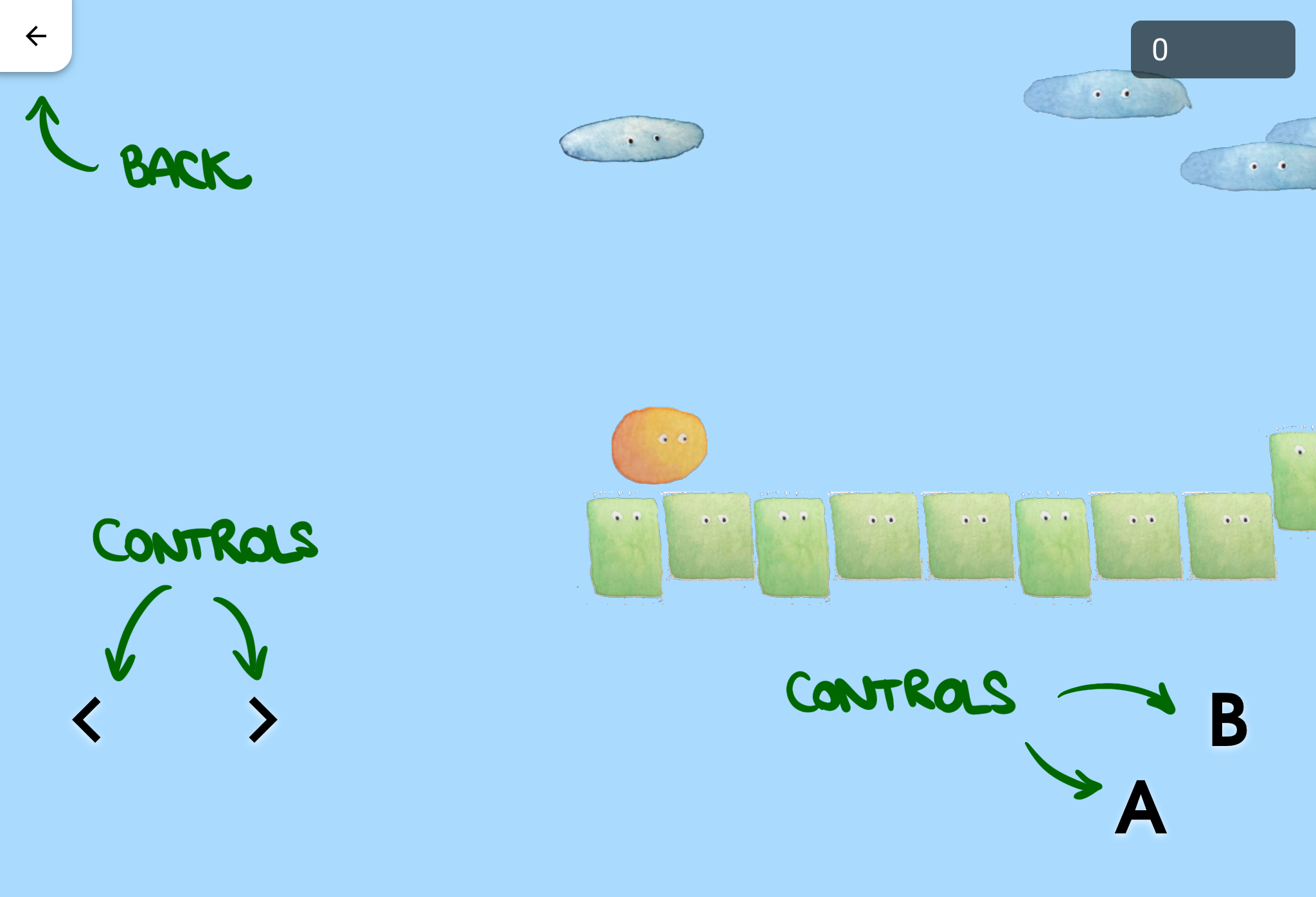
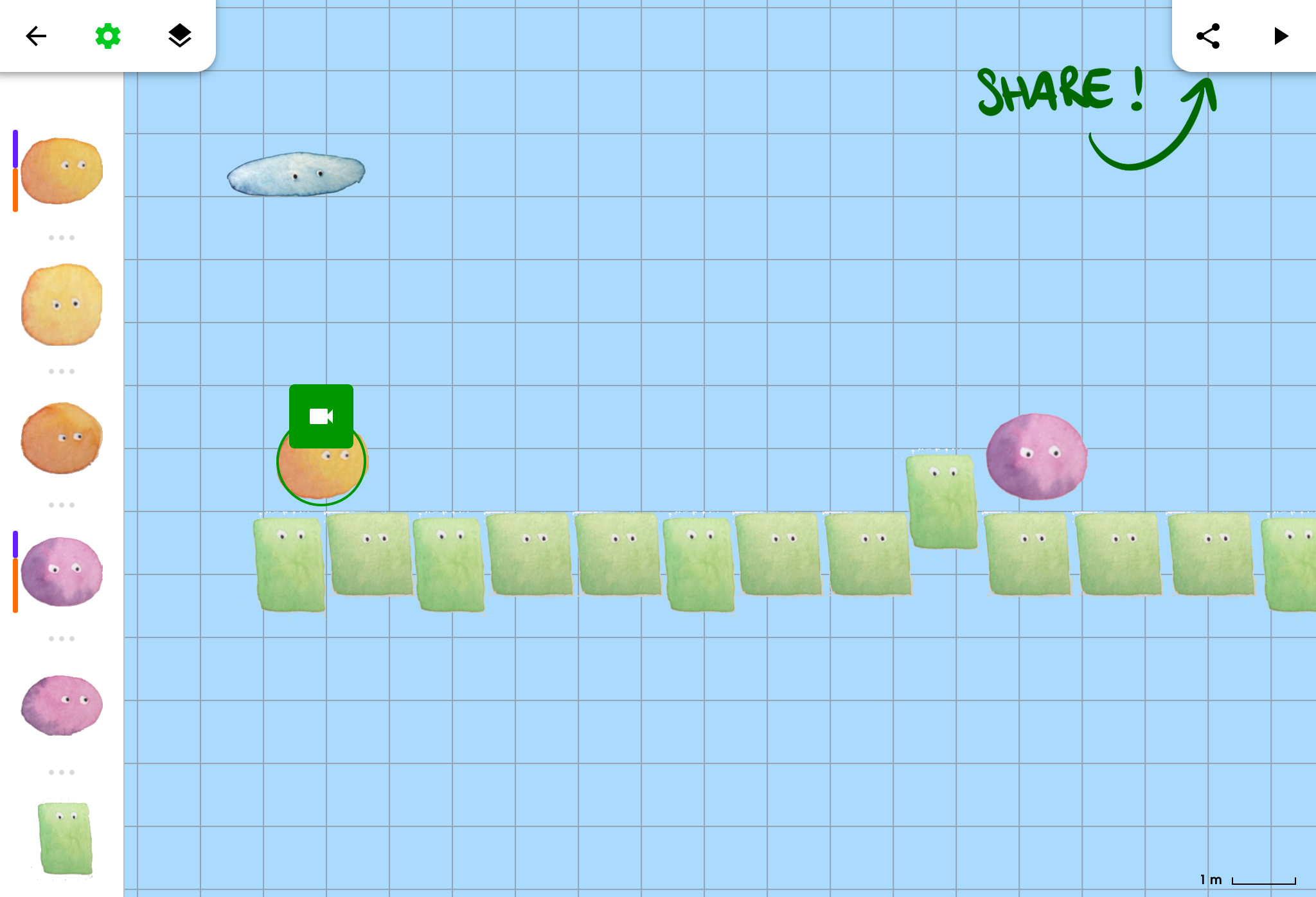
Et quand vous vous sentirez prêt, vous pourrez partager votre jeu avec vos amis. Ils n’auront qu’à cliquer sur le lien et, sans rien installer, pourront jouer à votre jeu sur n’importe quel appareil :
Si vous avez des questions, n’hésitez pas à les poser ici sur le forum !