Nous avons déployé les fonctionnalités précédemment disponibles sur https://lab.cand.li/ vers la version principale de Candli.
Voici les nouveautés :
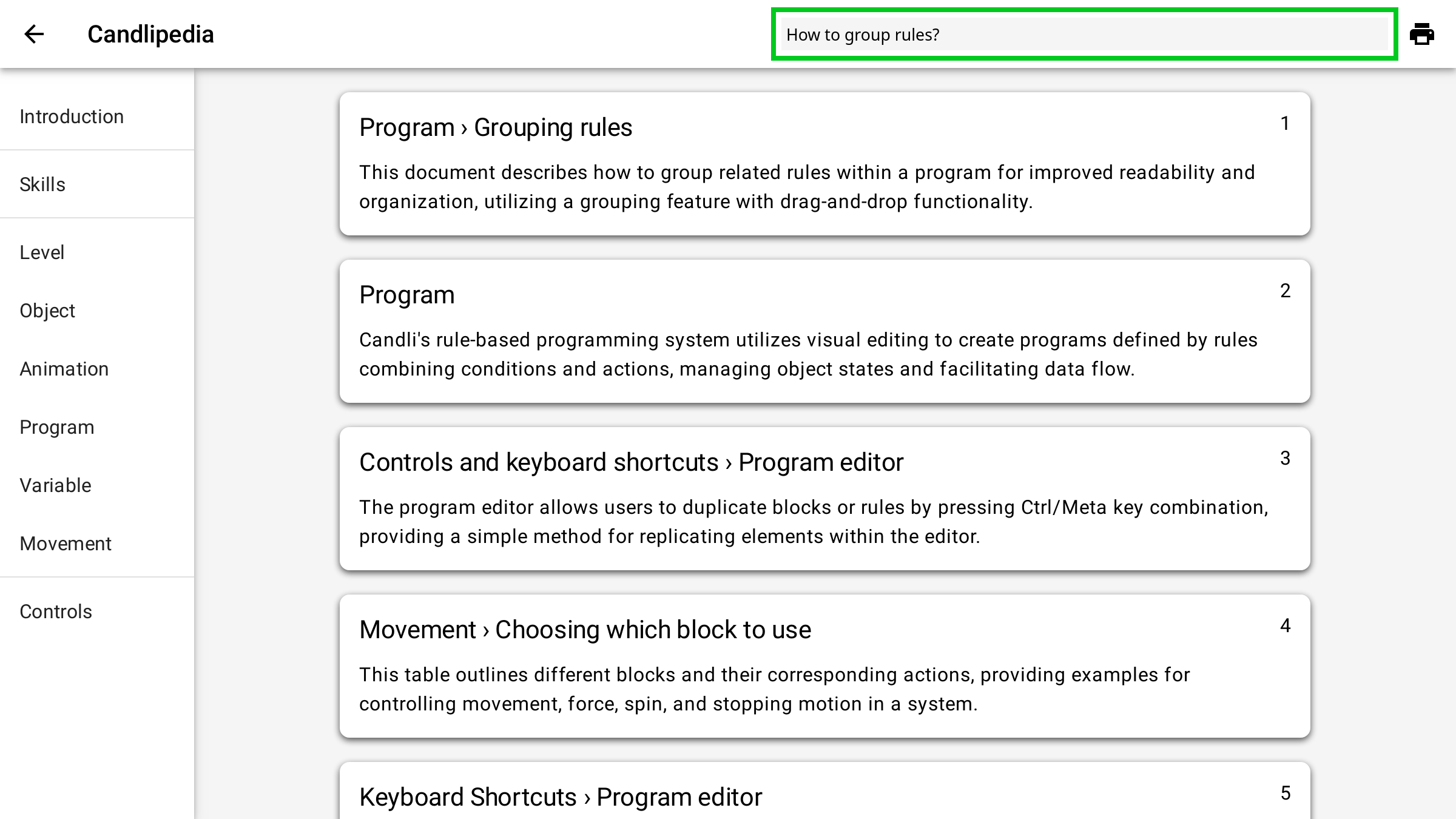
- Recherche dans Candlipedia
Vous pouvez désormais poser une question à Candlipedia, et elle fera de son mieux pour trouver la partie pertinente de la documentation afin de répondre à votre question ! Astuce : utilisezCtrl+Kpour accéder à la barre de recherche,Enterpour lancer la recherche, puis appuyez sur un chiffre pour accéder directement à l’article souhaité. - Règles de regroupement et de commentaire
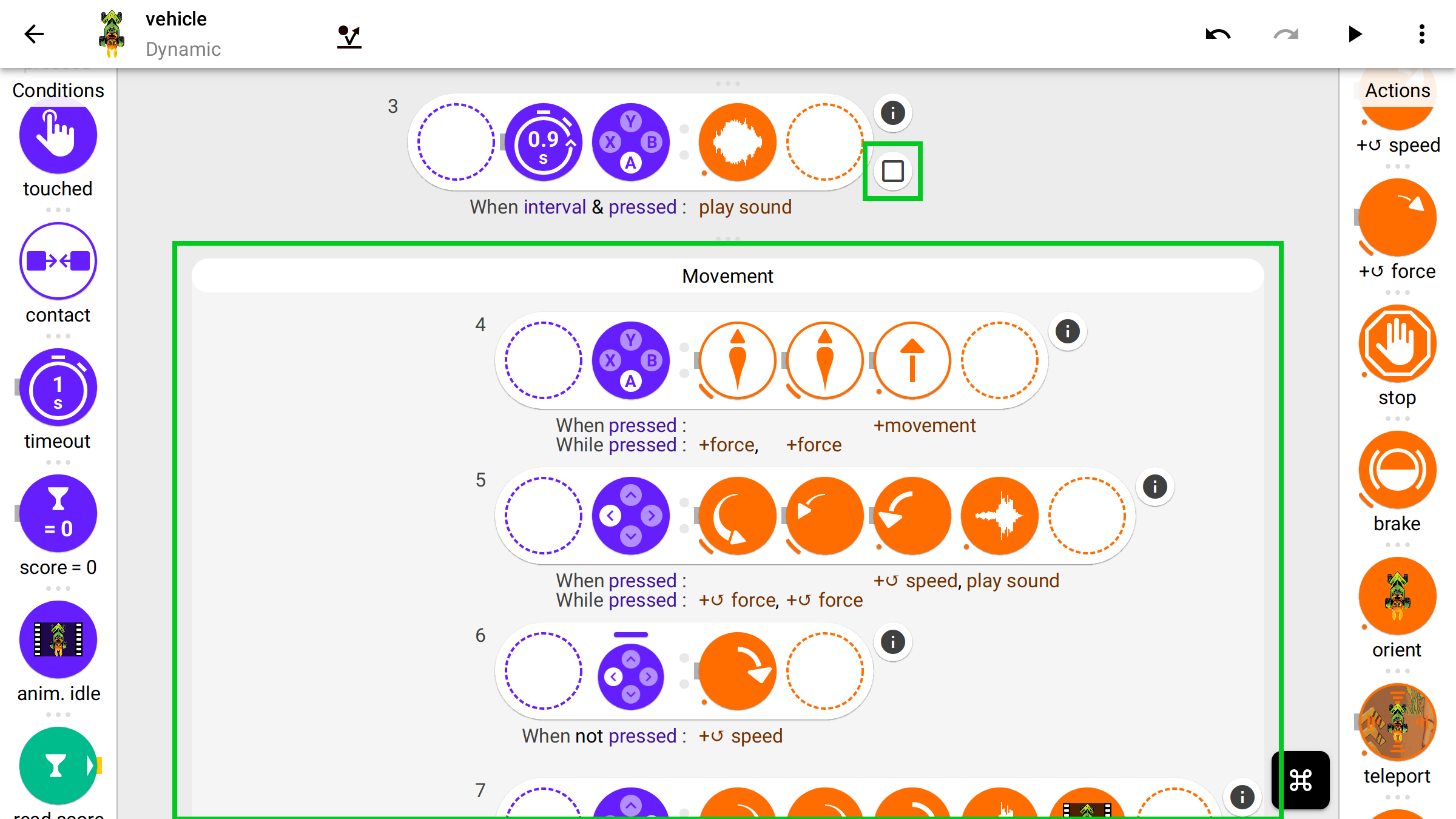
Vous pouvez désormais regrouper les règles VPL et les commenter. C’est très utile pour structurer votre code VPL et vous aider, ainsi que les autres, à comprendre le fonctionnement de votre jeu. Cliquez sur le bouton rond contenant un carré en bas à droite d’une règle pour l’ajouter à un groupe, puis faites glisser et déposez d’autres règles dans ce groupe si vous le souhaitez. - Nouveau type d’objet « Élément d’écran » (Screen Element)
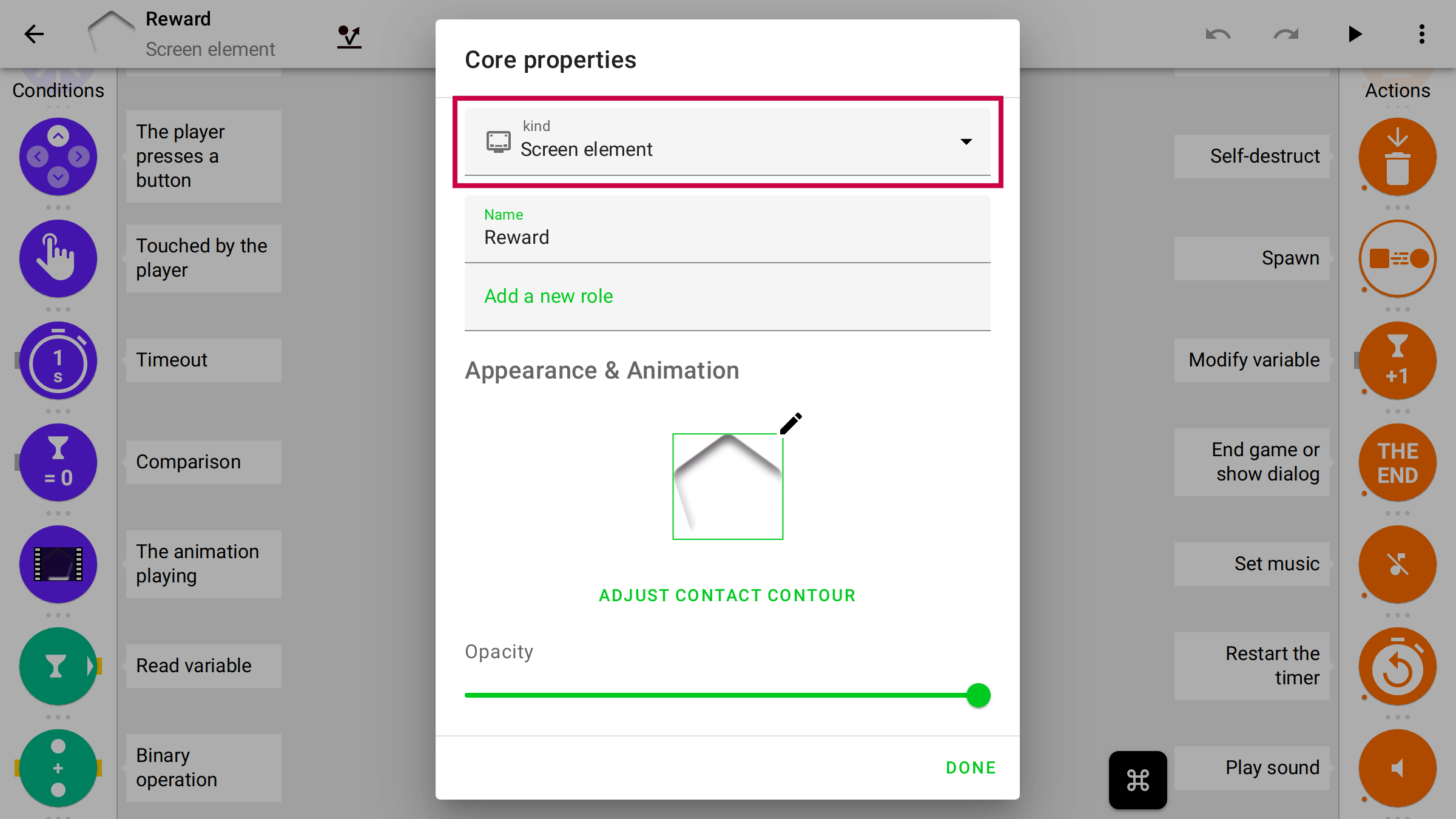
Vous pouvez désormais choisir « Screen Element » comme type d’objet. Ceux-ci resteront à une position fixe sur l’écran pendant que la caméra se déplace. Pour ce type d’objet, vous pouvez choisir s’ils doivent être fixés sur un côté de l’écran ou être centrés. Ceci est utile pour créer des éléments d’interface utilisateur (UI) de type Head-Up Display (HUD) qui s’adaptent aux écrans de différents ratios d’aspect. - Console d’exécution (bascule avec ~)
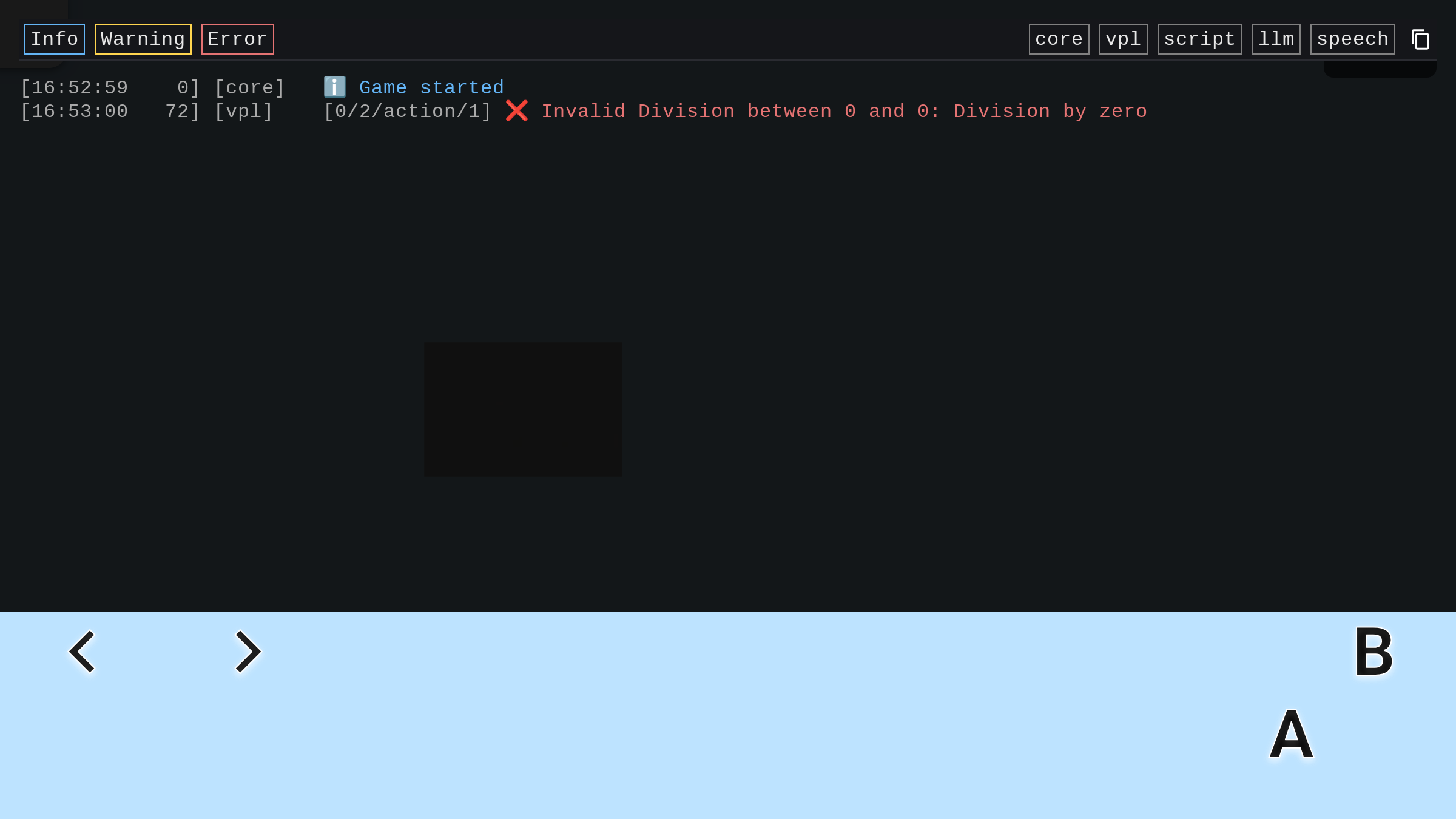
Votre jeu se comporte-t-il bizarrement ? Avez-vous l’impression que certaines règles VPL ne s’exécutent pas comme prévu ? Peut-être un plantage de bloc, par exemple si vous effectuez une division par zéro. Vous pouvez voir ces messages d’erreur sur la console en jeu, que vous pouvez afficher ou masquer en utilisant la touche~. - Inspecteur d’objet d’exécution (Shift + Clic sur un objet)
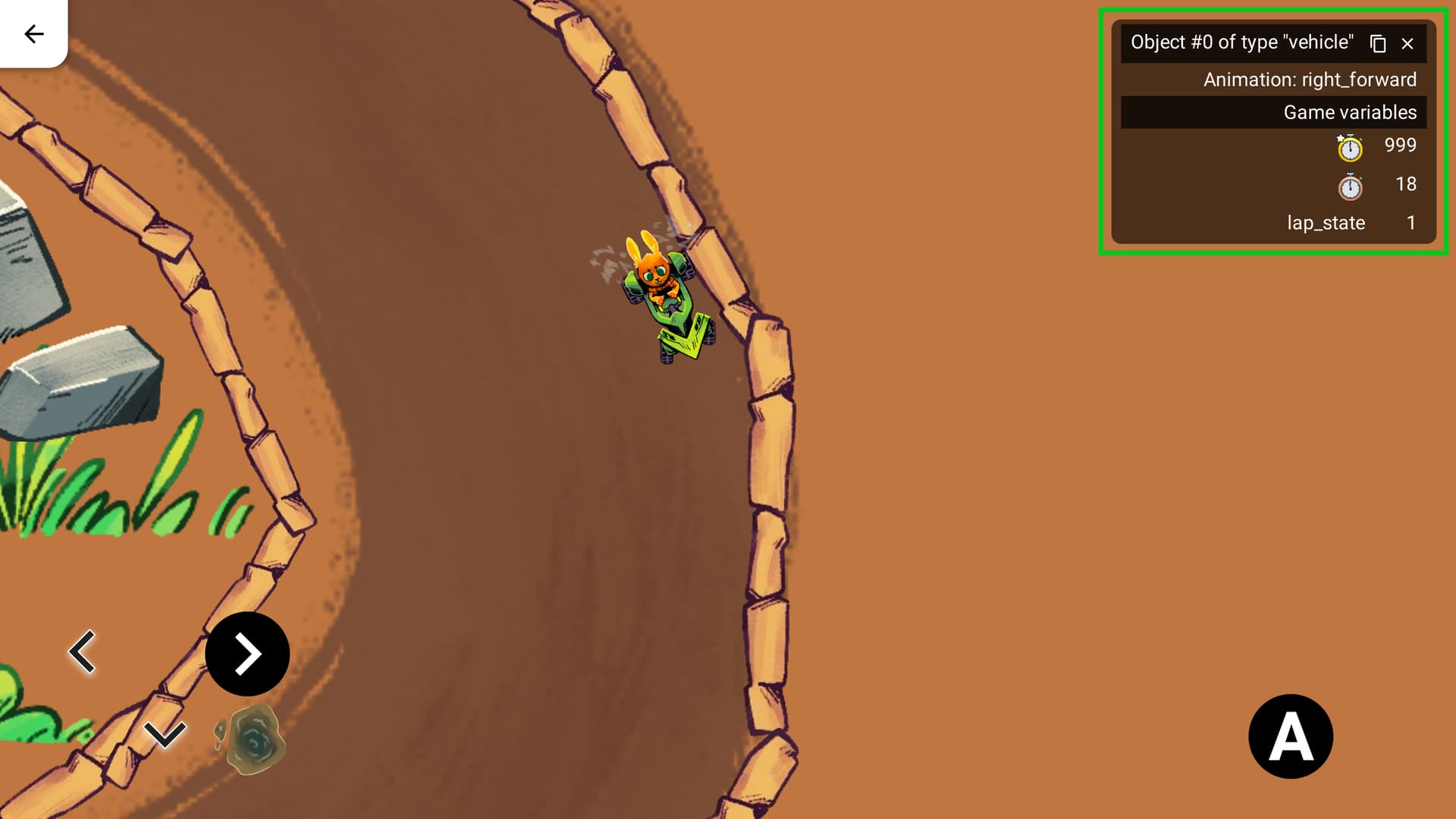
De plus, vous pouvez inspecter un objet en cours d’exécution à l’aide de l’inspecteur d’objet. Faites simplementShift + Clicsur l’objet pendant que vous jouez au jeu, et l’inspecteur apparaîtra. L’inspecteur affichera le nom du type d’objet, l’animation en cours, ainsi que l’état de toutes les variables correspondantes du jeu, du type d’objet et de l’objet.